Als langjähriger Spotify-Nutzer und iPhone-Enthusiast mit jahrelanger Praxiserfahrung weiß ich: Spotify mit über 345 Millionen monatlich aktiven Nutzern ist der weltweit führende Musik-Streaming-Dienst. Die App steckt voller smarter Funktionen, die Ihr Hörerlebnis revolutionieren. Premium (ab 10 USD/Monat) bietet exklusive Vorteile, doch auch Free-User profitieren enorm. Hier teile ich 25+ bewährte Tipps, um Spotify auf Ihrem iPhone optimal zu nutzen.
- Spotify-Playlist-Tipps
- Spotify-Suchtipps
- Spotify-Tipps zur Musikwiedergabe
- Spotify Premium-Tipps und Tricks
Spotify-Playlist-Tipps
1. Spotify-Playlists auf dem iPhone erstellen
Ich war anfangs überfordert mit Spotify – falls Sie ähnlich ticken: Starten Sie mit Playlists. Diese lassen Sie Songs frei kuratieren. Der Prozess unterscheidet sich leicht zwischen Free und Premium.
Bei einem kostenlosen Konto: Gehen Sie zu Ihre Bibliothek → Tippen Sie Playlist erstellen → Namen eingeben → Erstellen. Fügen Sie Songs hinzu.
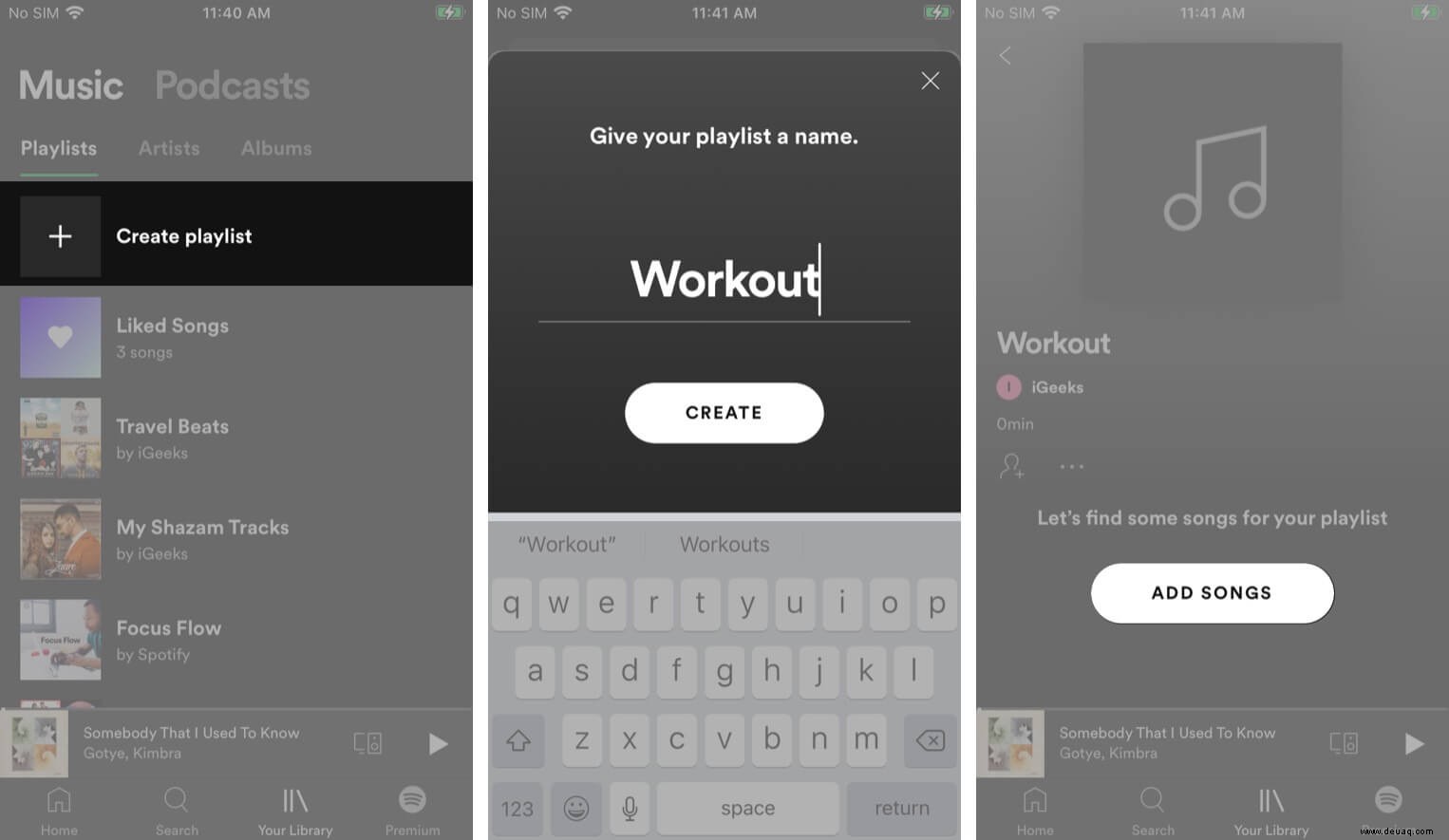
Bei Premium: Ihre Bibliothek → Playlists → Playlist erstellen → Namen eingeben → Erstellen. Organisieren Sie mit Ordnern.
Mehr zu Titeln und Bearbeitung: Spotify-Website.
2. Privates Hören auf Spotify
Ihre Höraktivitäten sind standardmäßig öffentlich. Für Diskretion: Einstellungen → Sozial → Private Sitzung aktivieren.
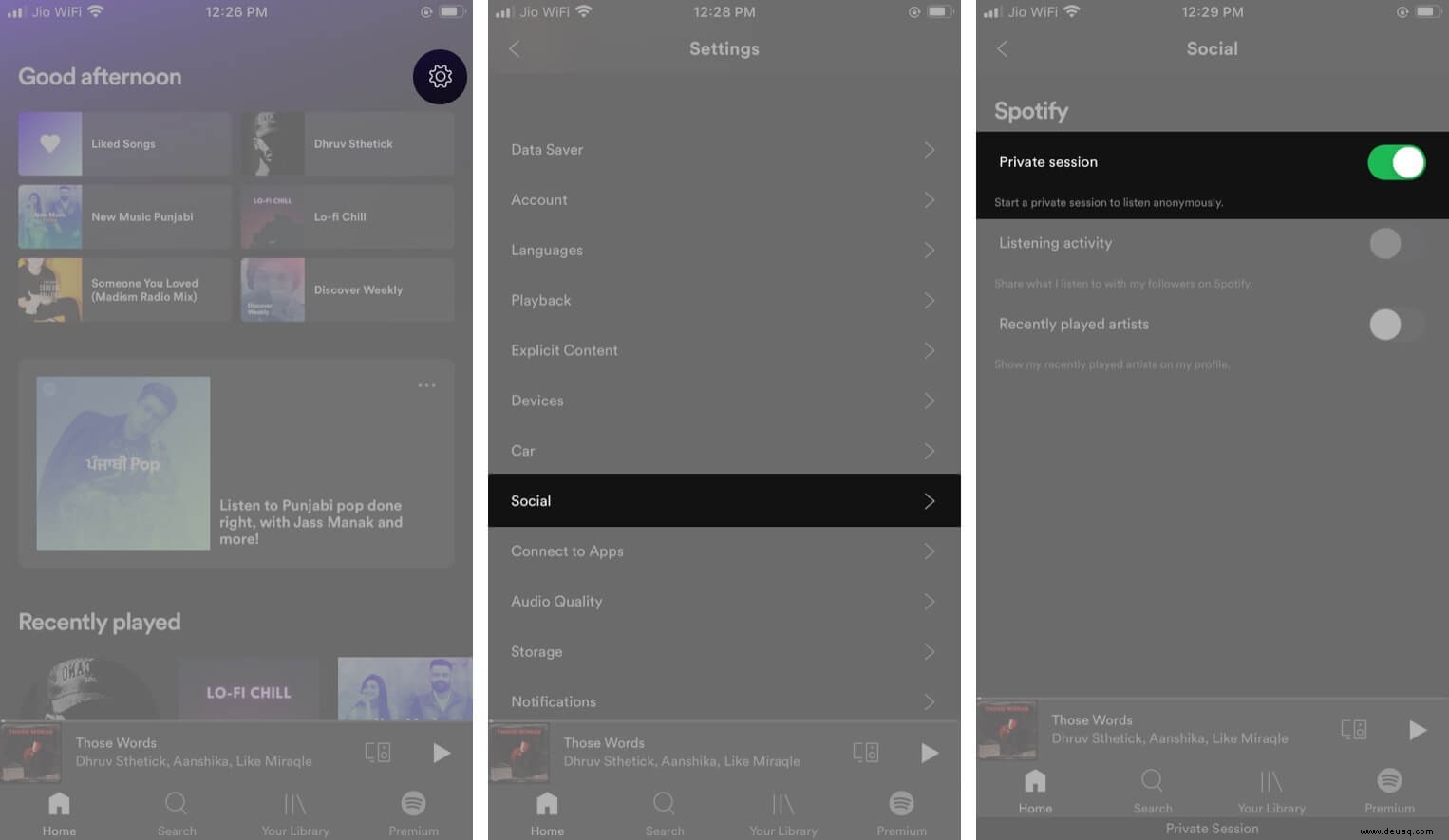
Hinweis: Deaktiviert sich beim App-Schluss – bei Bedarf neu aktivieren.
3. Automatische Musikwiedergabe auf dem iPhone
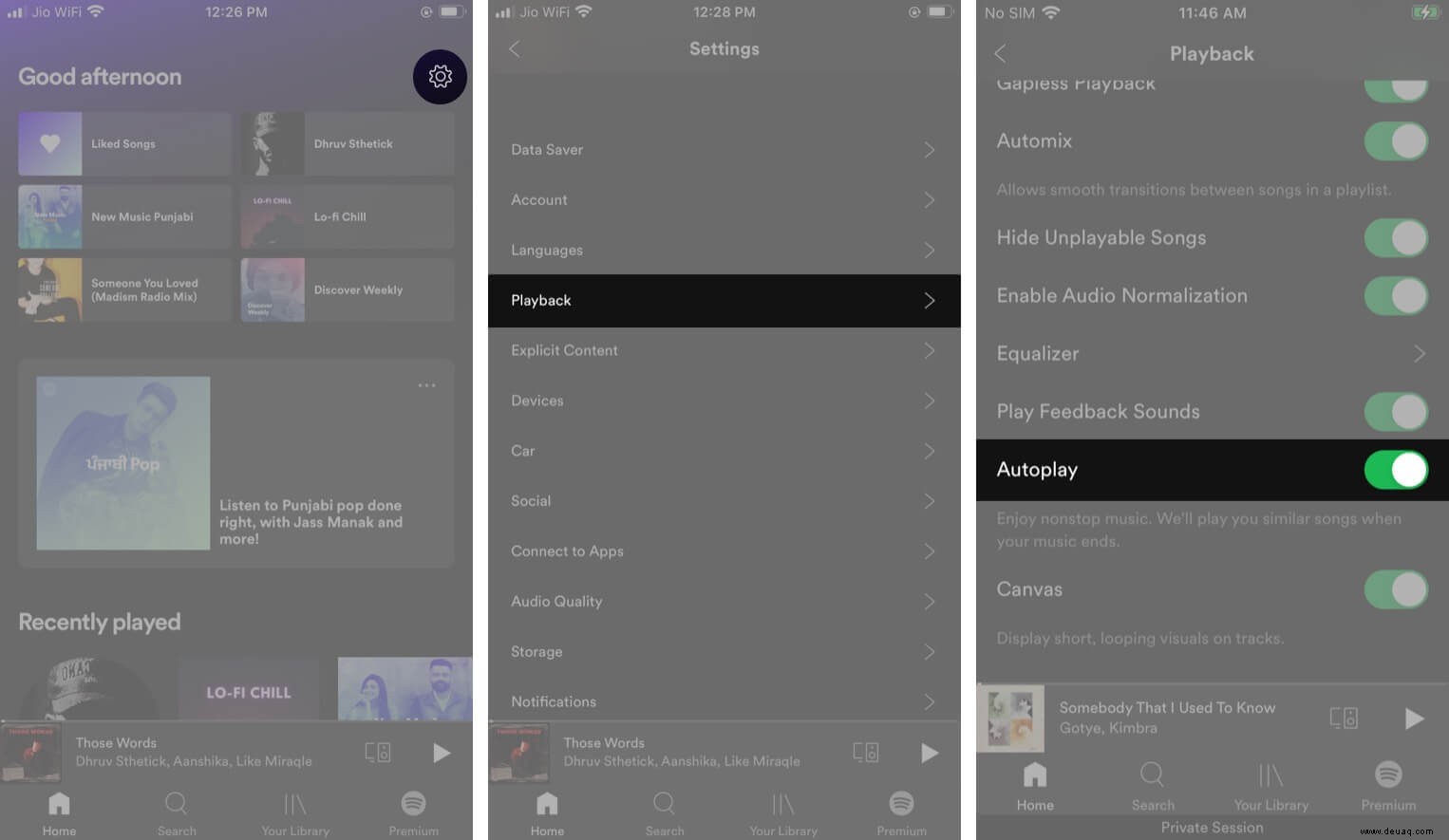
Am Ende einer Playlist? Spotify spielt ähnliche Songs automatisch. Aktivieren: Einstellungen → Wiedergabe → Autoplay einschalten. Jederzeit deaktivierbar.
4. Gelöschte Playlists wiederherstellen
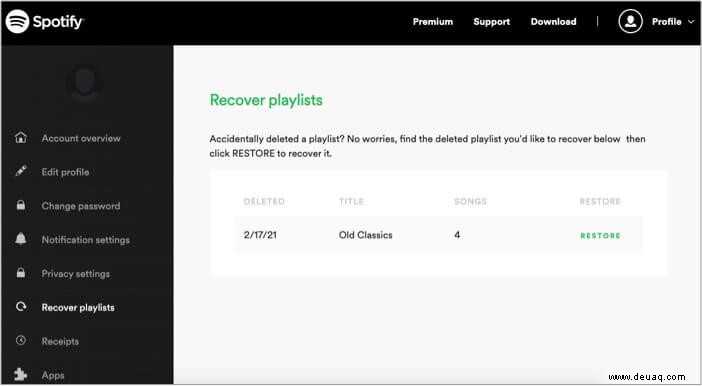
Versehentlich gelöscht? Auf spotify.com/account: Wiederherstellen → Playlist wählen → WIEDERHERSTELLEN. Sie erscheint am Ende Ihrer Sammlung.
5. Gemeinsame Spotify-Playlist erstellen
Perfekt für Freunde:
- Bibliothek → Playlist wählen.
- Kontakt-Symbol tippen.
- Zusammenarbeit erstellen.
- Teilen mit Freunden.
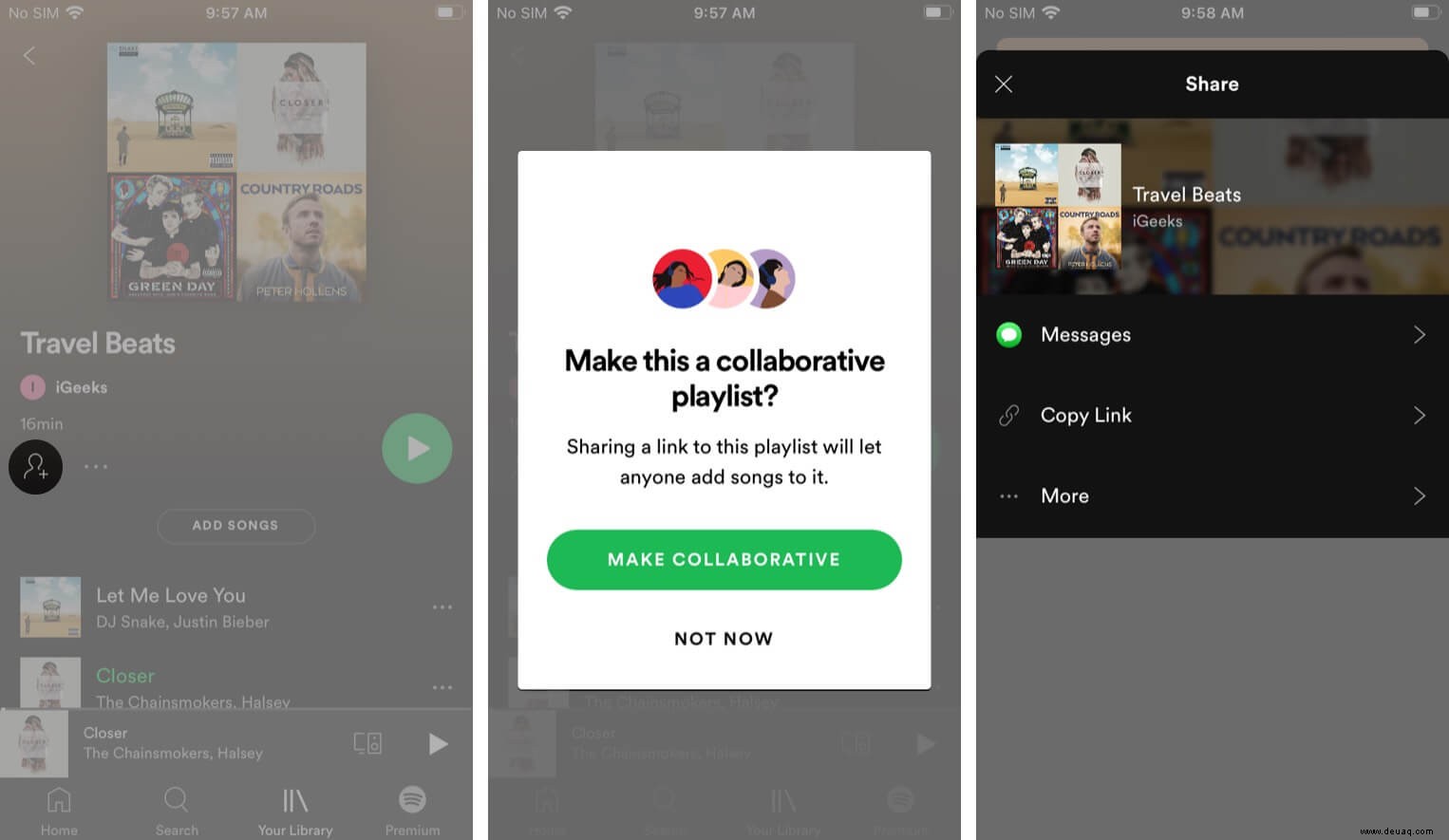
- Profilbild zeigt Hinzufüger.
Hinweis: Beenden: Drei Punkte → Nicht mehr zusammenarbeiten.
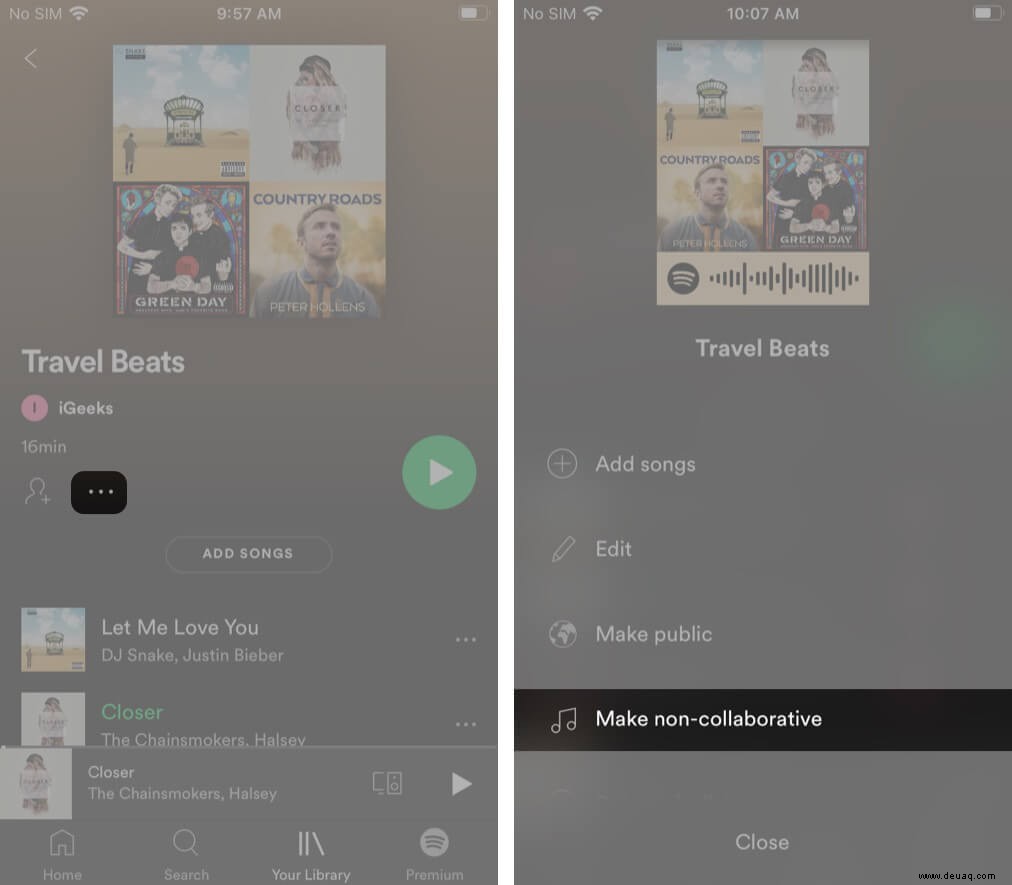
6. Musik Ihrer Freunde hören
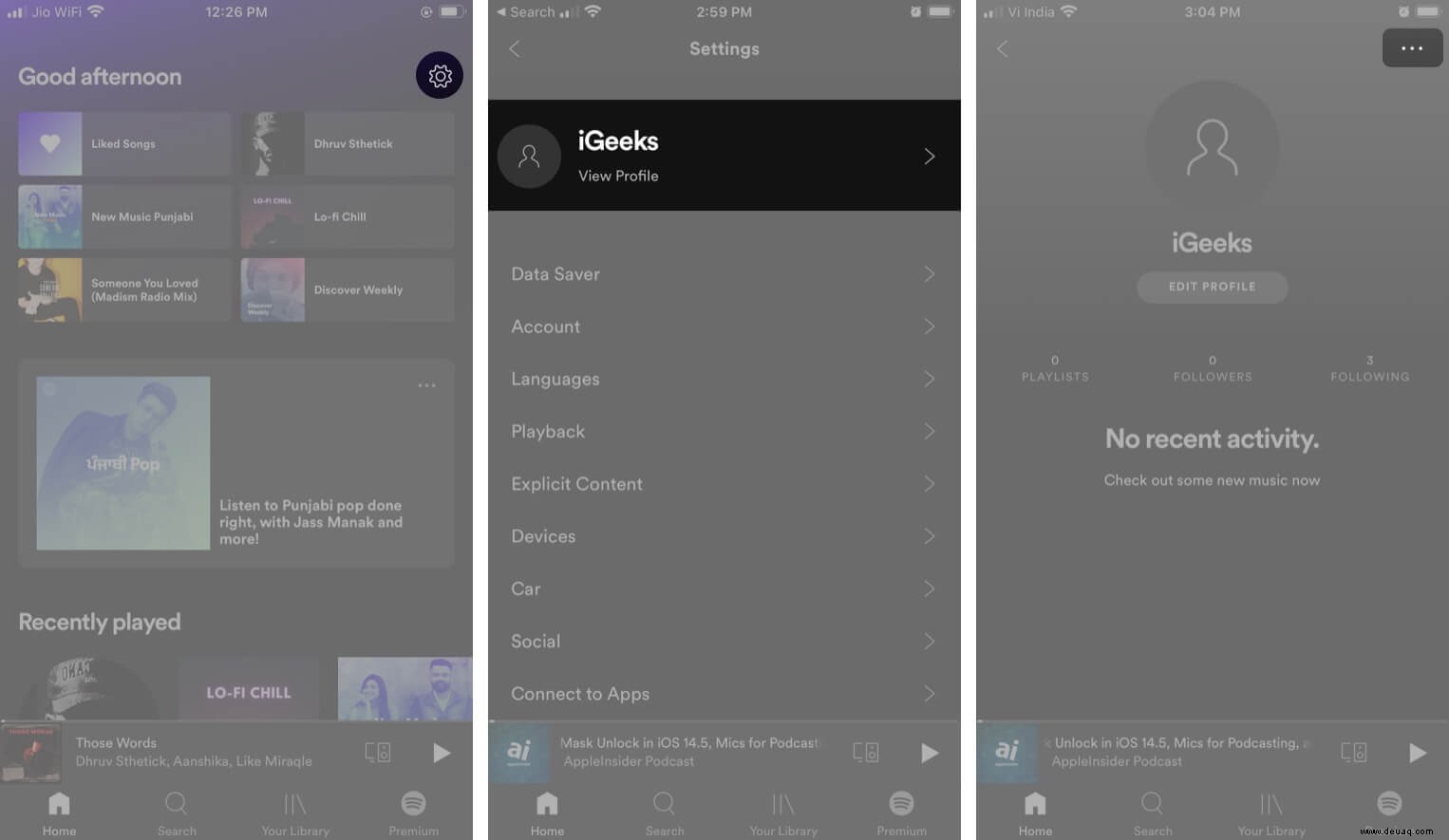
Musik teilen Sie mit Freunden! Folgen Sie ihnen:
- Einstellungen → Profil anzeigen.
- Drei Punkte oben rechts.
- Freunde suchen.
- Facebook verbinden.
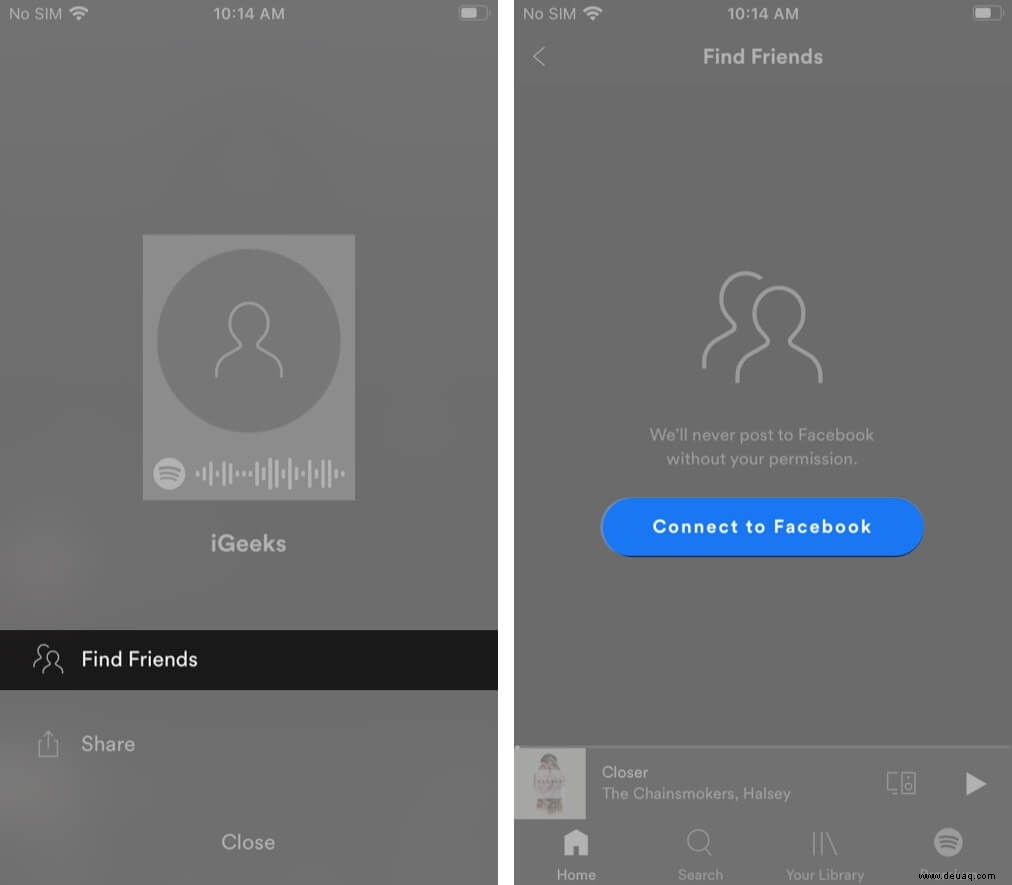
7. Musik von anderen Apps zu Spotify übertragen
Übertragen Sie Playlists via Soundiiz-Website – einfach und effizient.
Spotify-Suchtipps
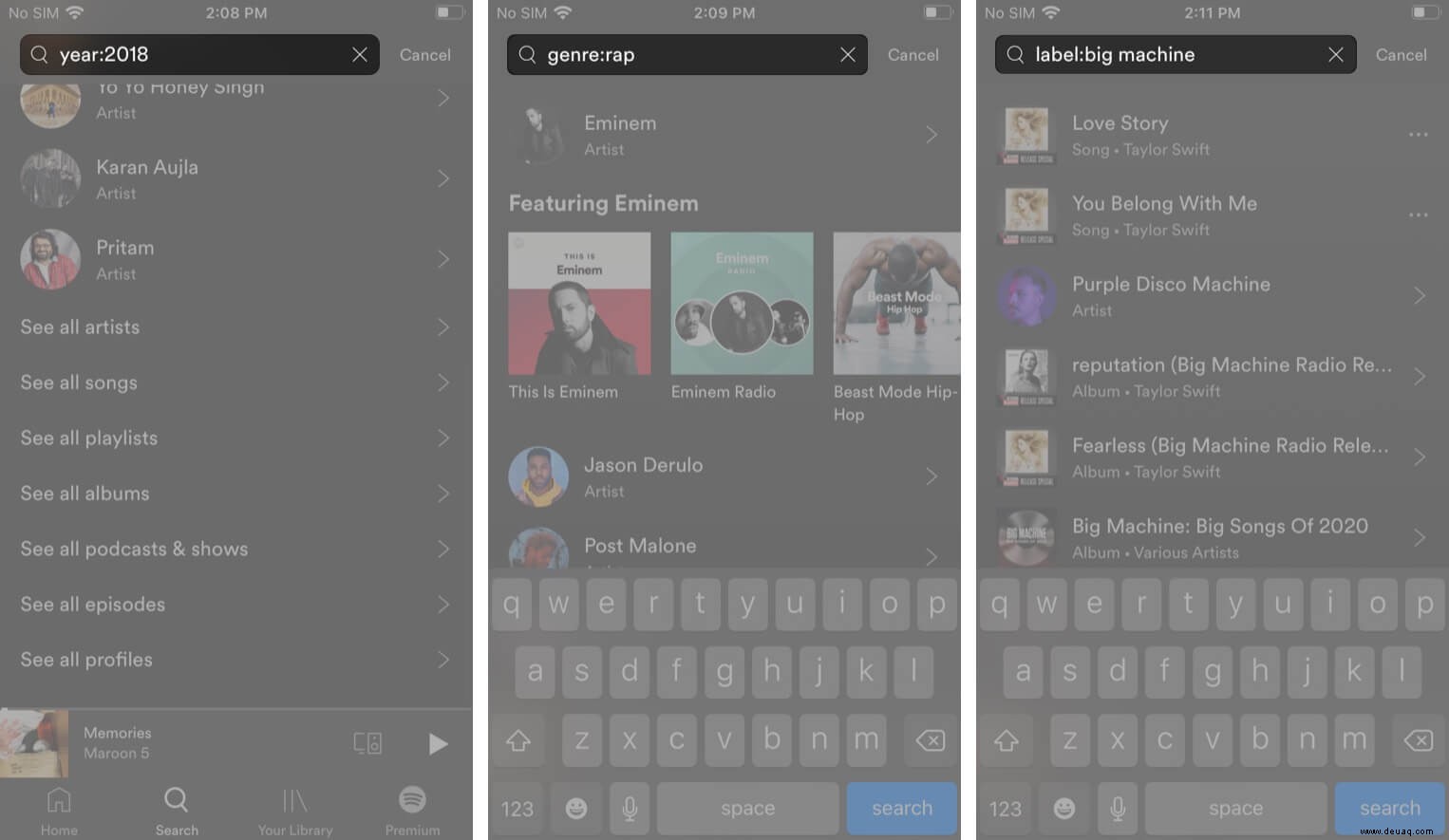
8. Nach Jahr, Genre oder Label suchen
Suche präziser: Begriffe in Anführungszeichen, plus Jahr/Genre/Label wie in den Bildern.
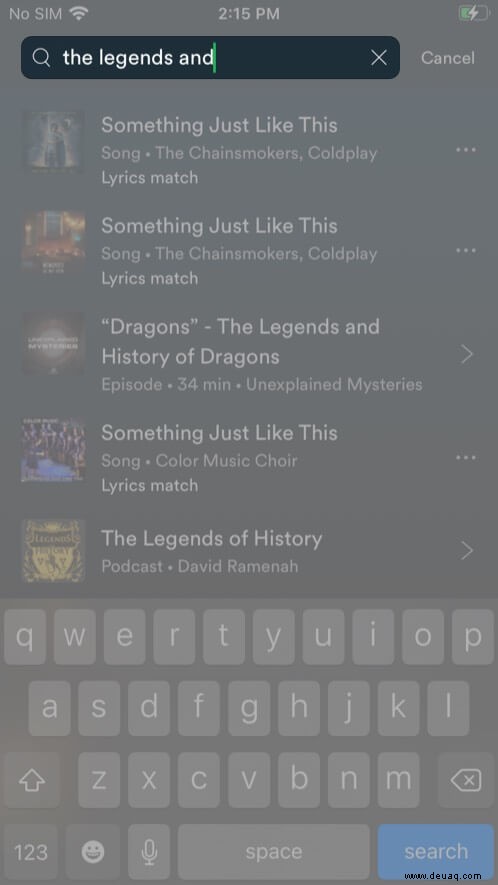
9. Nach Liedtexten suchen
Erinnern Sie sich an Textzeilen? Direkt in Spotify suchen – findet das Lied sofort!
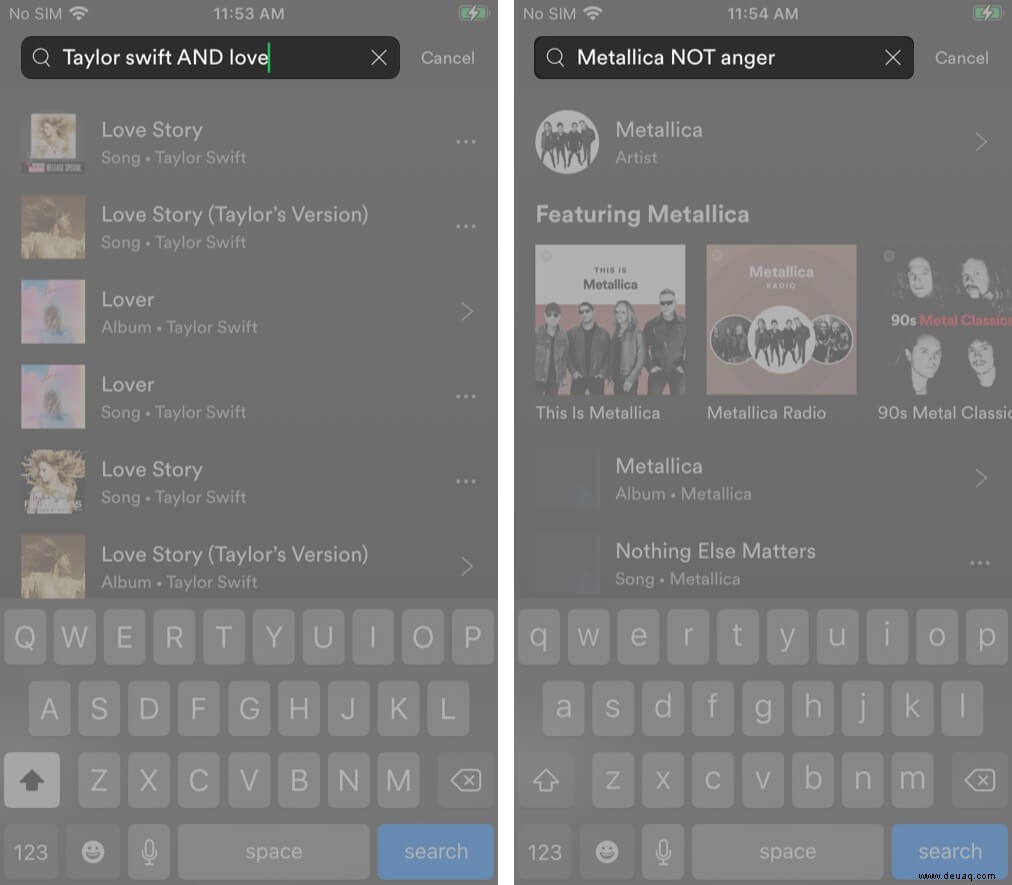
10. Suchbegriffe ausschließen oder hinzufügen
Verfeinern mit UND, NICHT, + oder - – siehe Screenshots.
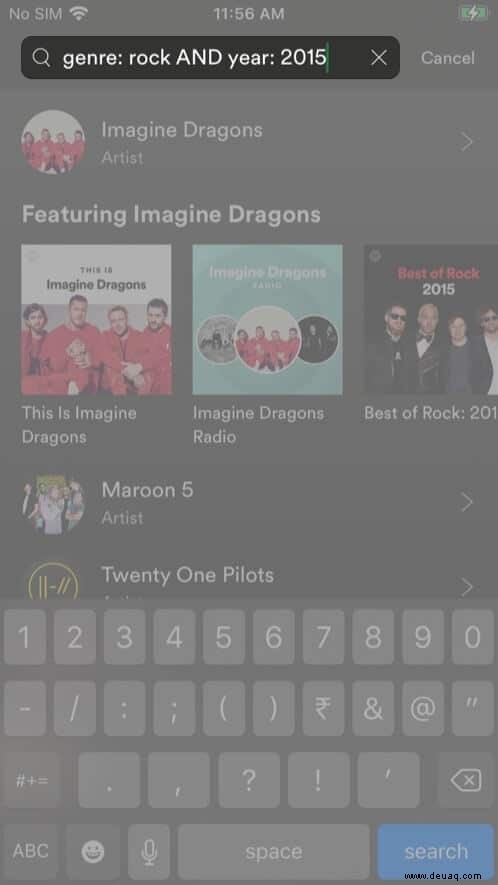
11. Suchen kombinieren
Kombinieren Sie Tricks für maximale Präzision.
Spotify-Tipps zur Musikwiedergabe
12. Now-Playing-Warteschlange steuern
- Schnell hinzufügen: Drei Punkte → Zur Warteschlange hinzufügen.

- Warteschlange anzeigen: Jetzt spielen-Leiste → Drei Linien.
- Entfernen: Kreis links tippen → Löschen.
- Neu anordnen: Drei Linien ziehen.
Bonus: Spotify-Widget hinzufügen und als Standard-App setzen.
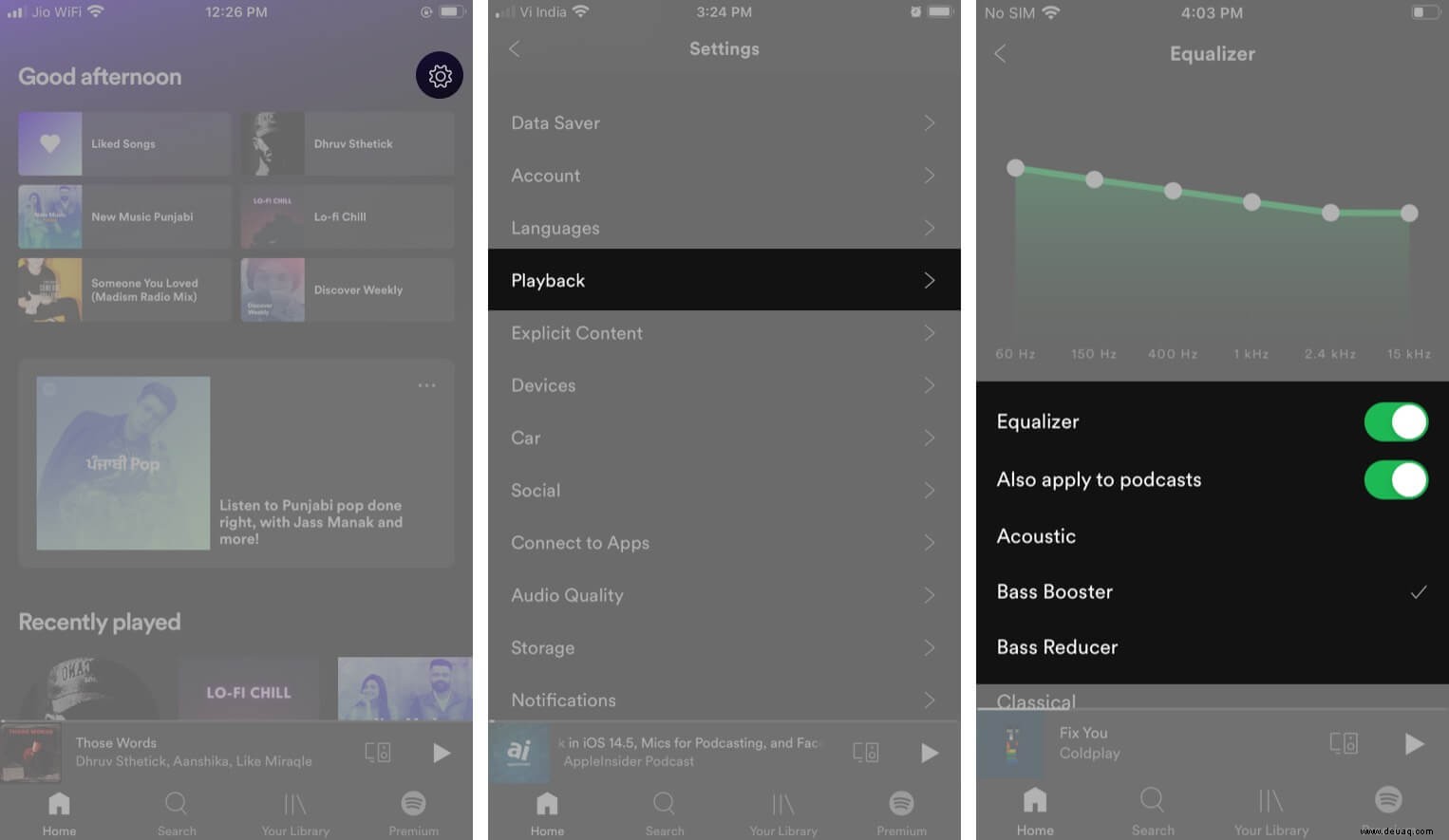
13. Equalizer nutzen
Sound personalisieren: Bass boosten oder anpassen. Einstellungen → Wiedergabe → Equalizer – Voreinstellungen oder manuell.
14. Audioqualität anpassen
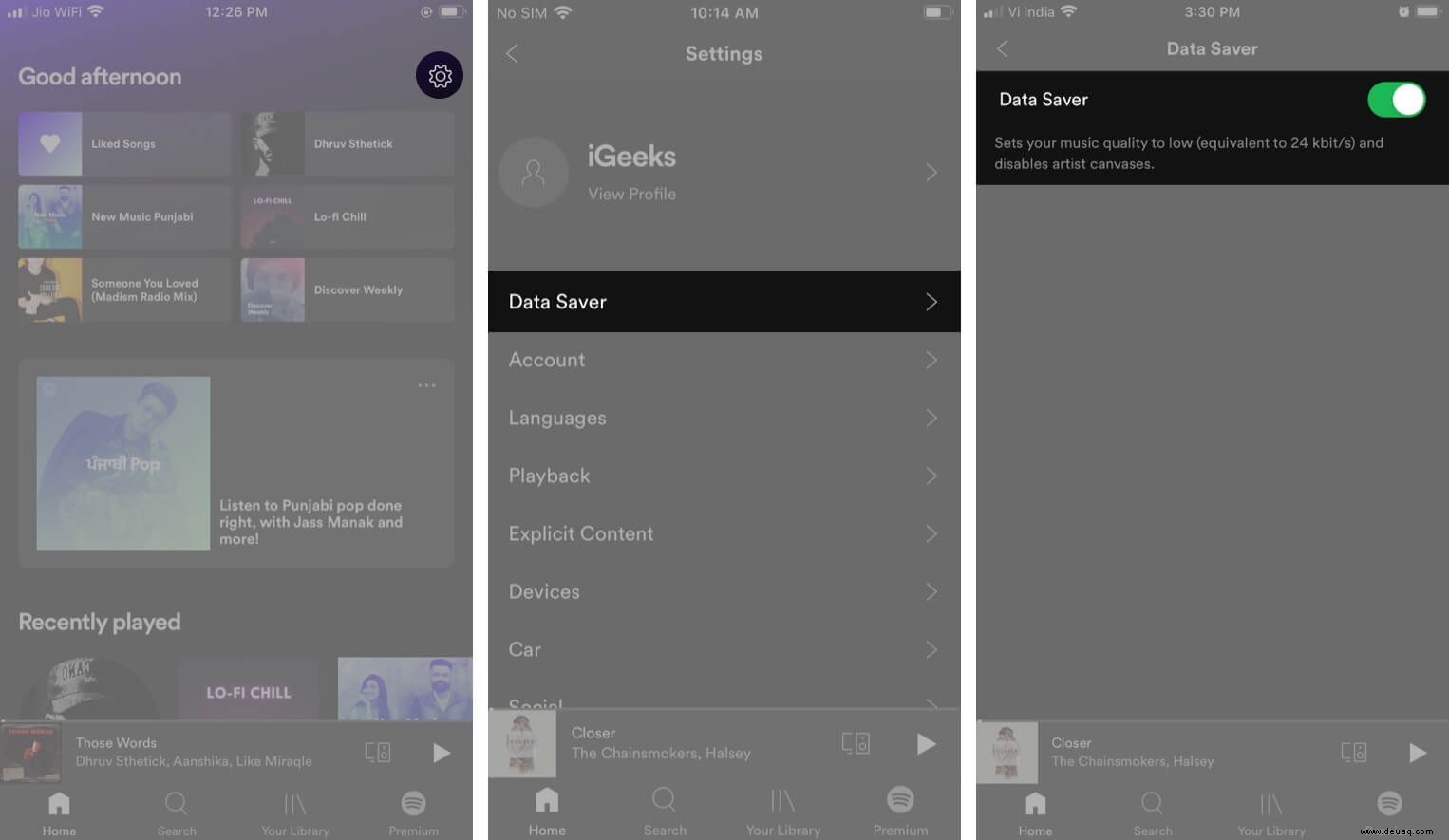
Optimieren für WLAN, Mobilfunk, Downloads. Automatisch nach Netzwerk oder manuell. Einstellungen → Audioqualität.
Datensparmodus: Einstellungen → Datensparer → Einschalten (niedrige Qualität, keine Cover).
15. Neue Musik entdecken
Personalisierte Empfehlungen: Daily Mix, Discover Weekly, Release Radar – basierend auf Ihren Gewohnheiten.
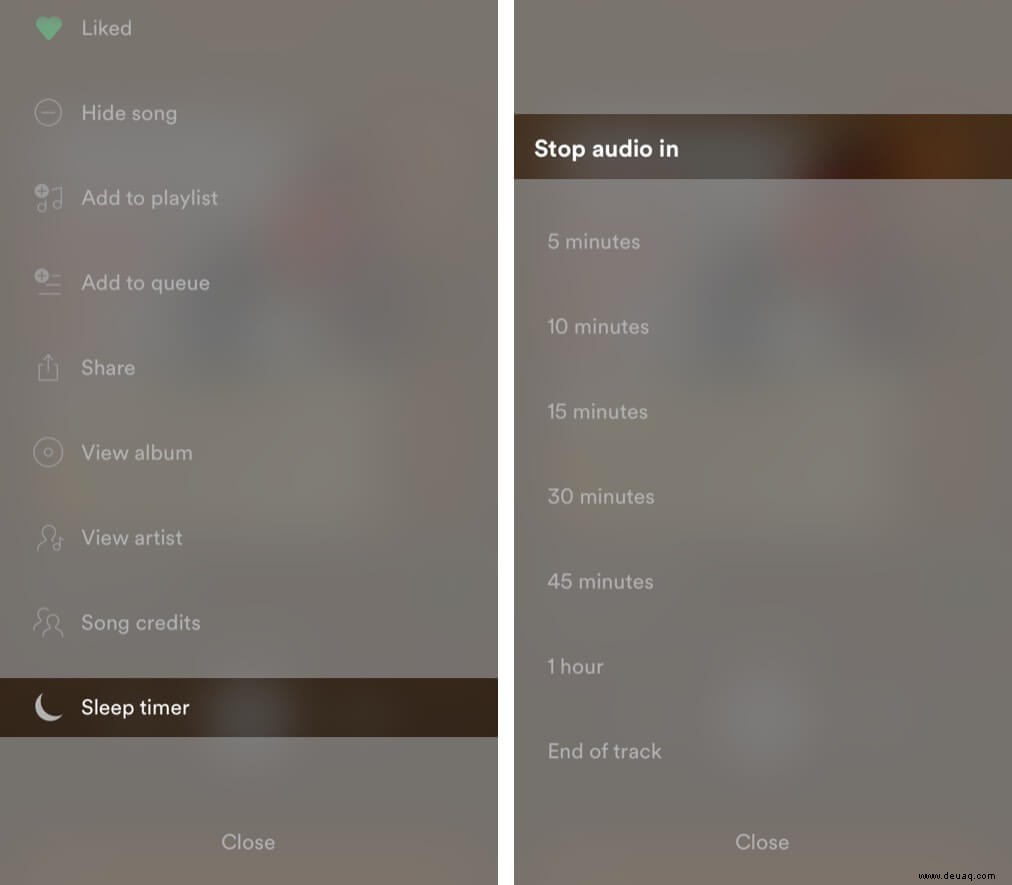
16. Sleep-Timer
Einschlafen mit Musik: Wischen Sie hoch → Drei Punkte → Sleep-Timer → Intervall wählen.
17. Shazam mit Spotify synchronisieren
Songs shazamen und direkt zu Spotify-Playlist:
- Shazam hochziehen.
- Einstellungen.
- Spotify verbinden.
- Shazams öffnen in Spotify.
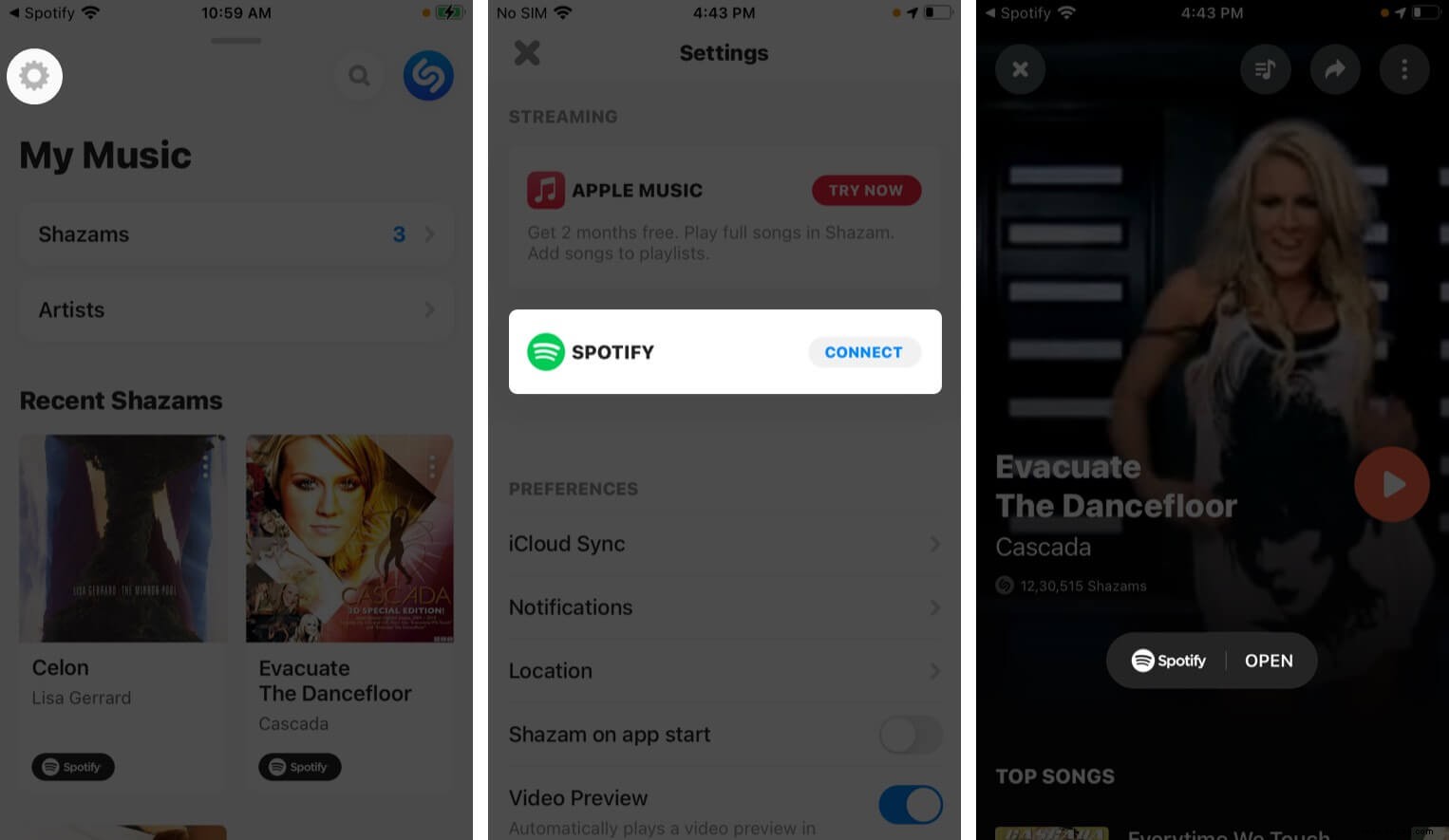
Sehen Sie Meine Shazam-Titel in der Bibliothek.
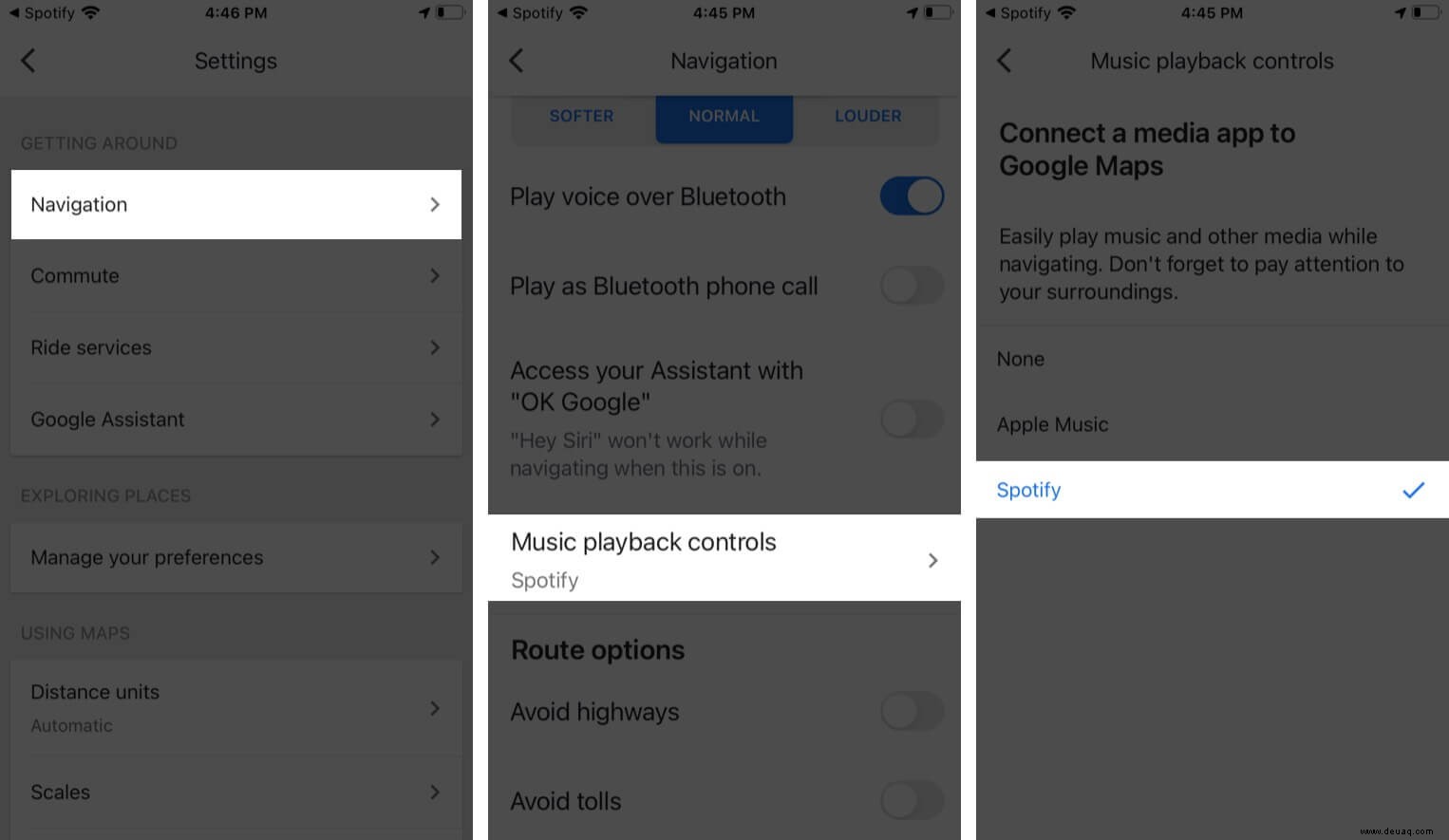
18. Spotify mit Google Maps verknüpfen
Musiksteuerung unterwegs: Google Maps → Profil → Einstellungen → Navigation → Musikwiedergabe → Spotify.
19. Spotify mit Siri nutzen
Siri steuert Spotify: Einstellungen → Siri & Suche → Spotify → Mit Siri fragen aktivieren.
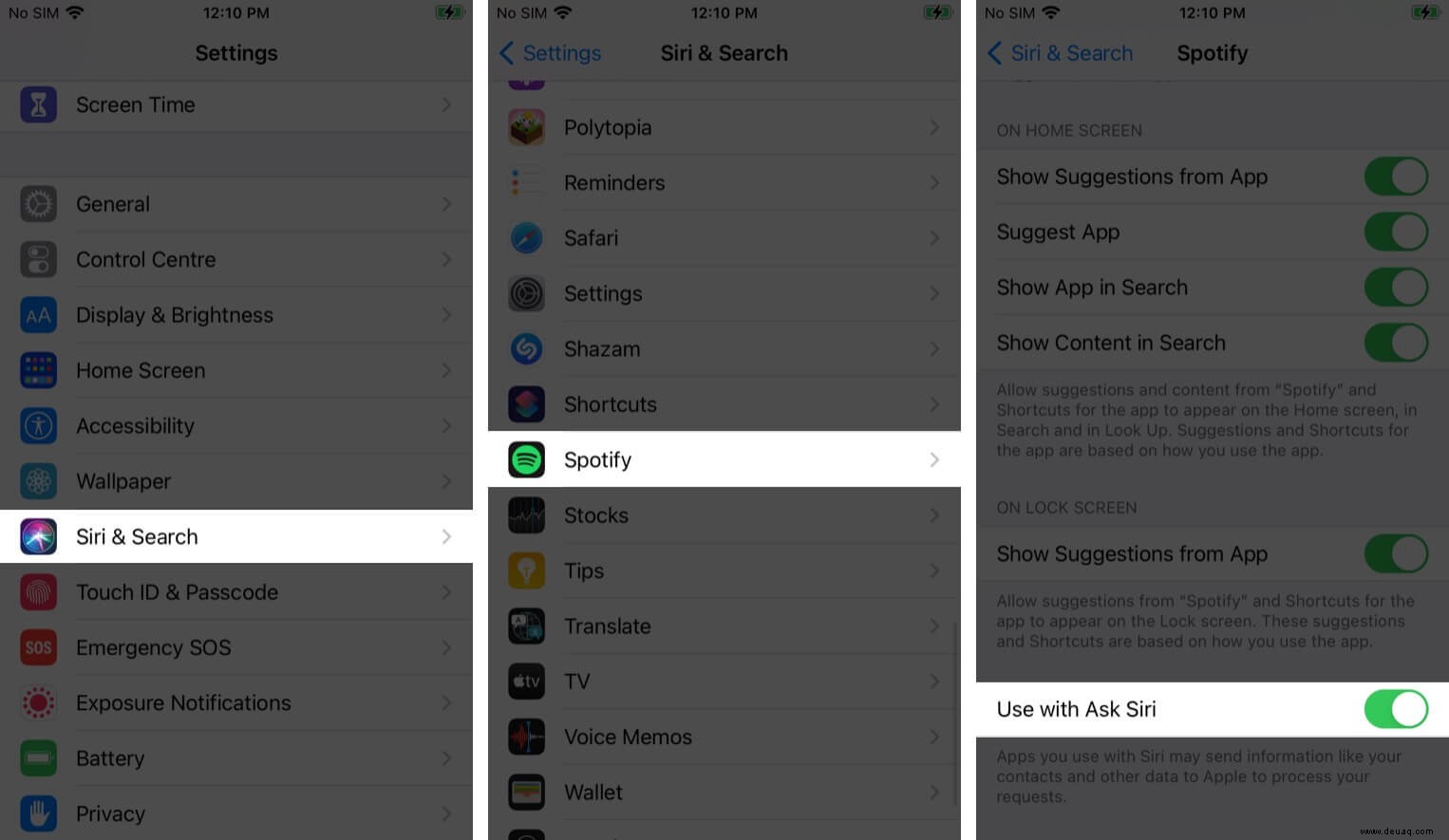
Viele Siri-Befehle möglich, auch mit anderen Assistenten.
20. Apps von Spotify trennen
Drittanbieter-Apps (Shazam, Maps etc.) jederzeit auf Spotify-Apps-Seite lösen.
21. Karaoke mit Spotify
Texte zu vielen Songs: Abspielen → Songtext-Button → Mitsingen. Nicht überall verfügbar.
22. Songs teilen
Drei Punkte → Teilen: Apps oder Link. Oder Spotify-Code: Scannen oder speichern.
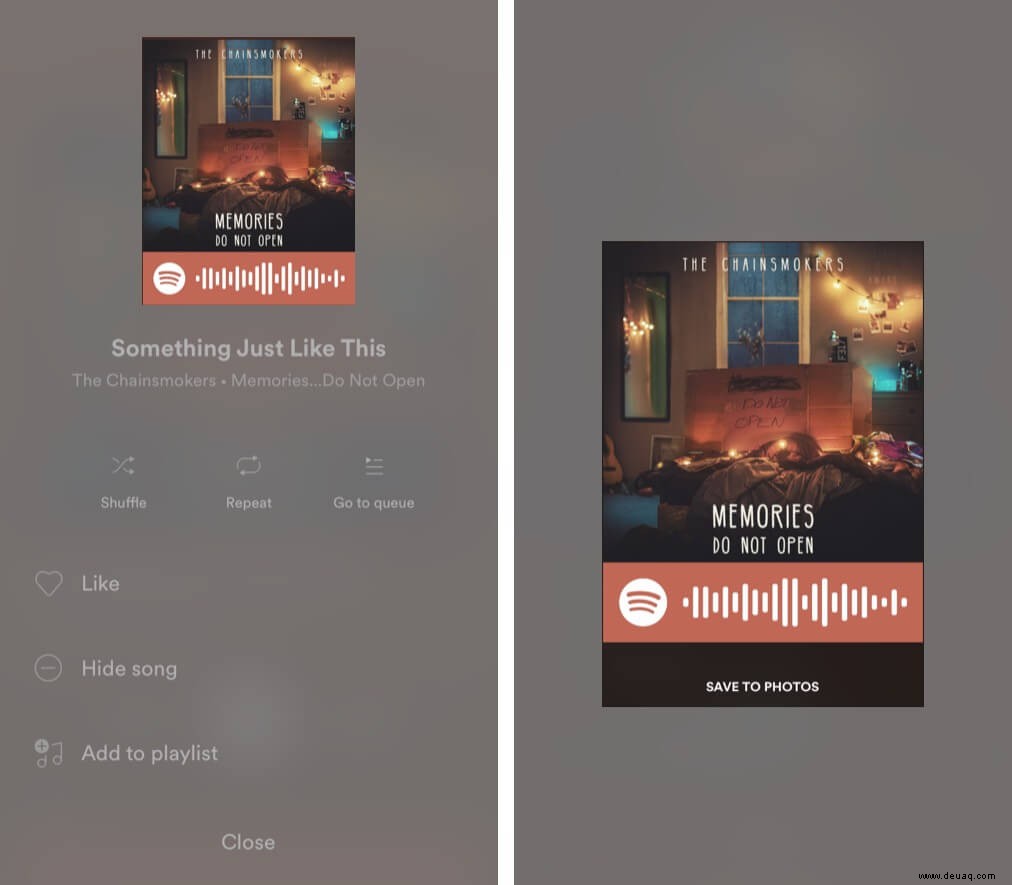
Scannen: Kamera neben Suche richten.
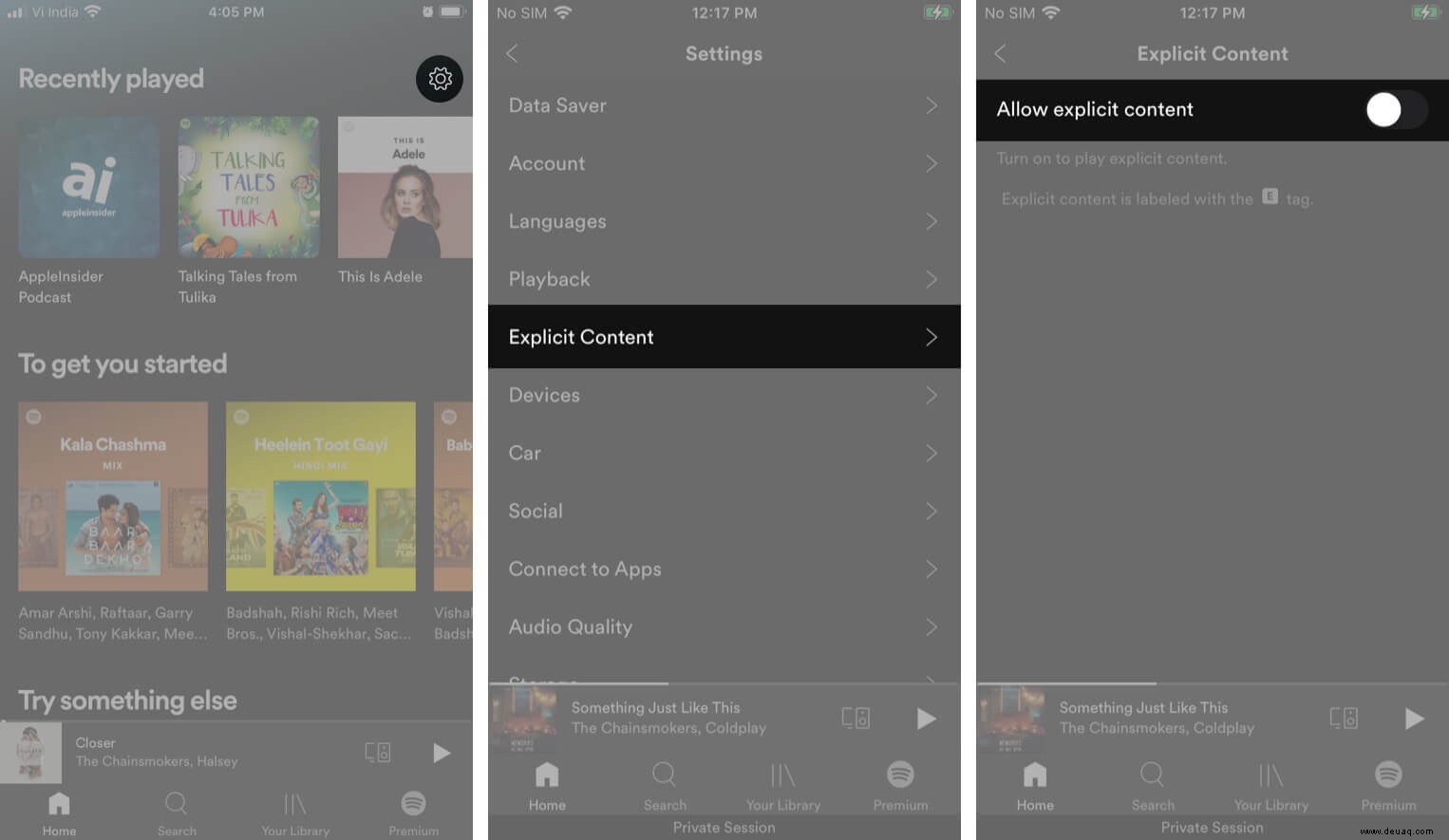
23. Explizite Inhalte blockieren
Saubere Playlists: Einstellungen → Expliziter Inhalt → Deaktivieren.
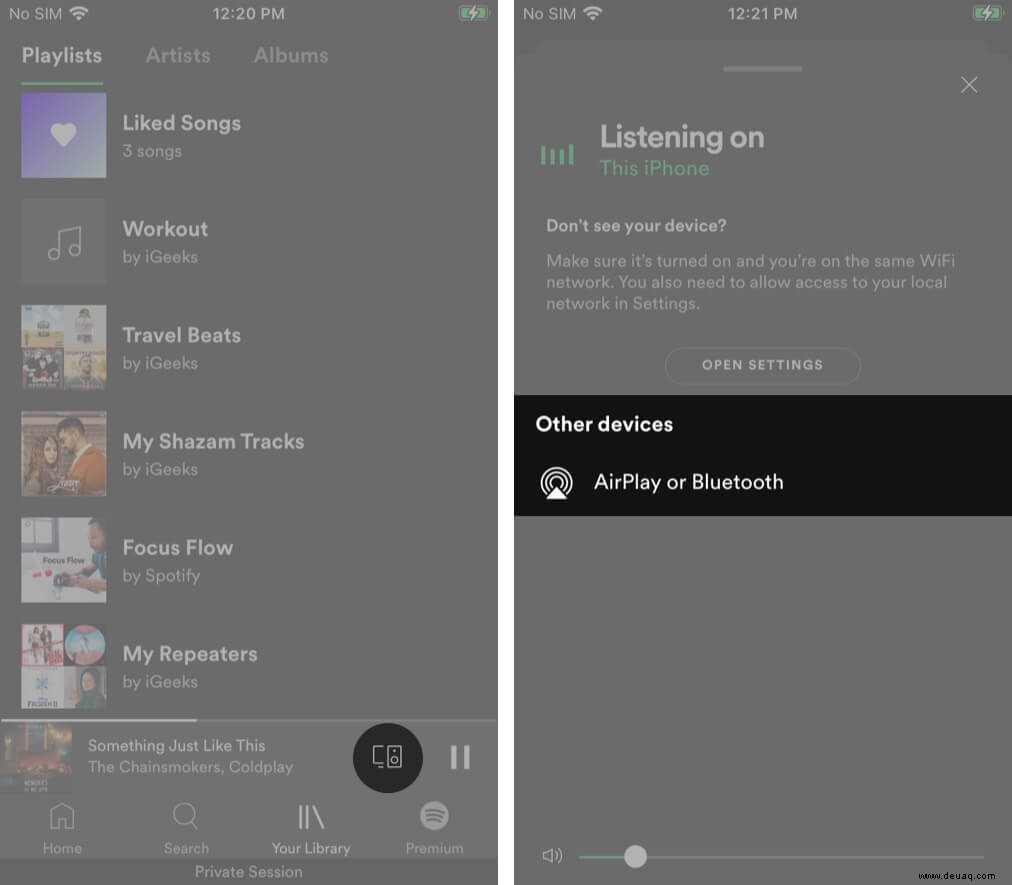
24. Mit Lautsprechern verbinden
Wi-Fi/Bluetooth-Geräte: Gerätesymbol in Now-Playing → Wählen (manchmal Premium nötig).
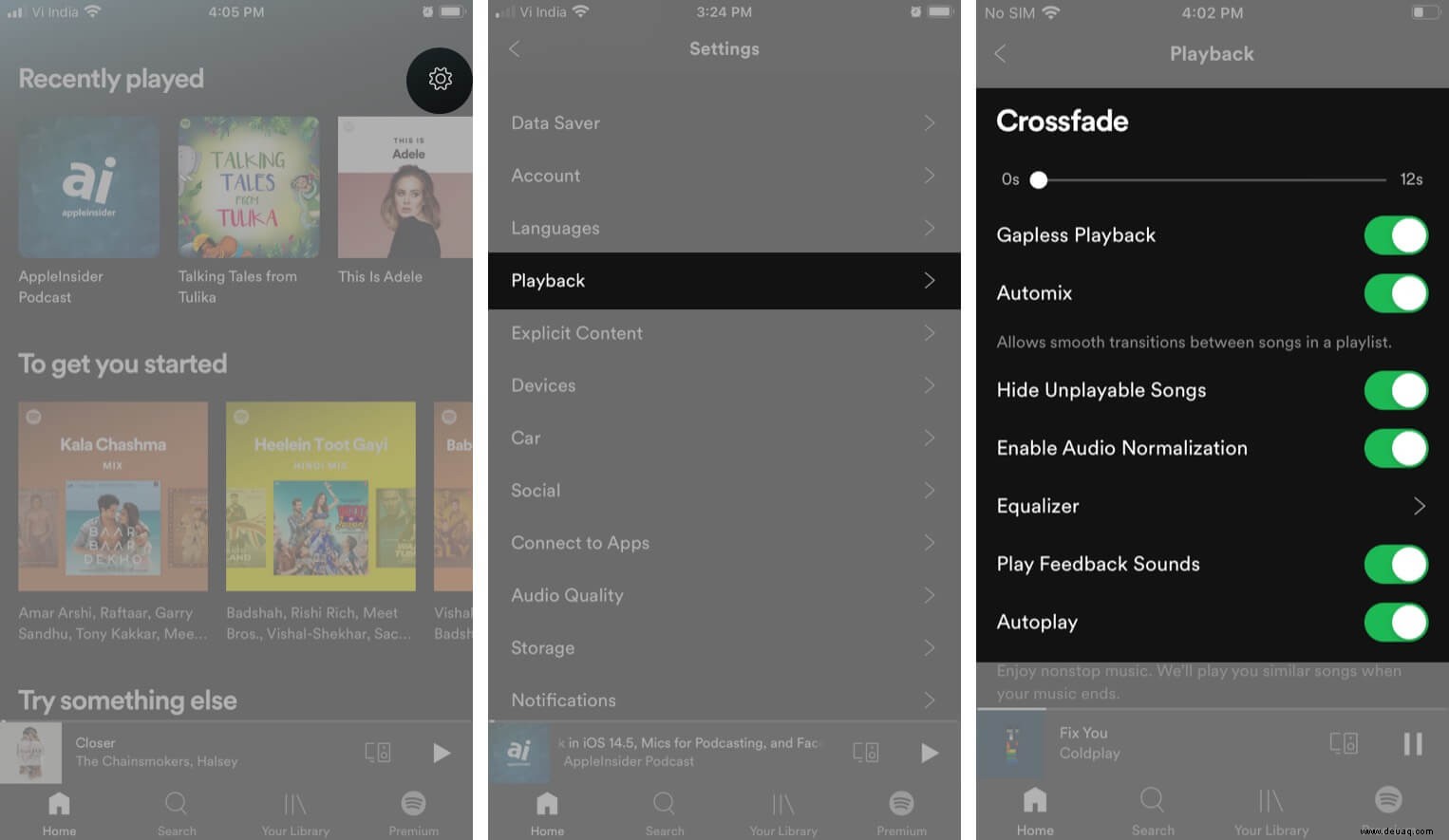
25. Crossfade aktivieren
Nahtloser Übergang: Einstellungen → Wiedergabe → Crossfade – Sekunden einstellen.
Spotify Premium-Tipps
Premium für werbefrei und Extras? Hier die Top-Tricks.
26. Spotify Radio
Personalisierte Sender: Drei Punkte bei Artist/Album/Song → Zum Radio. Auto-Updates.
27. Spotify Voice
Schnellbefehle: Such-Symbol halten → Sagen: „Spiel etwas, das ich mag“, „Daily Mix“ etc.
28. Spotify in Uber hören
Uber-Profil → Spotify verbinden (Premium). Musik während der Fahrt steuern (falls Fahrer eingerichtet).
Hinweis: Regionale Verfügbarkeit, siehe Uber-Website.
29. Gruppensitzung
Echtzeit-Gruppenhören (Beta): Abspielen → Gruppensitzung starten → Freunde einladen.
Diese Tipps ausprobiert?
Welche nutzen Sie täglich? Teilen Sie in den Kommentaren! Weitere Tipps willkommen.
Mehr zu Spotify folgt.
Weiterlesen:
- Beste Spotify-Alternativen für iPhone und iPad
- Spotify funktioniert nicht auf iPhone? So lösen Sie es
- Was ist Spotify Car Thing und wie gratis?
- Spotify-Konto löschen auf iPhone