Egal, ob Sie zu einer günstigeren Alternative wechseln oder ein neues Konto starten möchten: Das dauerhafte Löschen Ihres Spotify-Kontos vom iPhone oder iPad ist unkompliziert. Je nach Tarif (Free oder Premium) gibt es zwei Wege. Als Experte für Streaming-Dienste mit jahrelanger Praxiserfahrung zeige ich Ihnen beide Methoden detailliert. Los geht's!
Tipp: Wenn die komplexen Funktionen von Spotify Sie abschrecken, könnten diese praktischen Spotify-Tipps und Tricks Ihre Meinung ändern.
- So entfernen Sie Ihr Spotify-Konto dauerhaft vom iPhone oder iPad
- Wie lange dauert die Kontolöschung?
- So stellen Sie ein gelöschtes Spotify-Konto wieder her
- Was passiert nach der Löschung?
So löschen Sie Ihr Spotify-Konto dauerhaft vom iPhone oder iPad
Bei einem kostenlosen Tarif können Sie das Konto selbst löschen, Premium-Nutzer kontaktieren den Support. In beiden Fällen starten Sie in der Spotify-App auf Ihrem iPhone oder iPad:
- Tippen Sie oben rechts auf das Einstellungen-Symbol.
- Wählen Sie Konto aus.
- Tippen Sie auf den letzten Satz: "Zum Schließen (Löschen) Ihres Kontos dauerhaft: Wenden Sie sich an den Kundenservice."
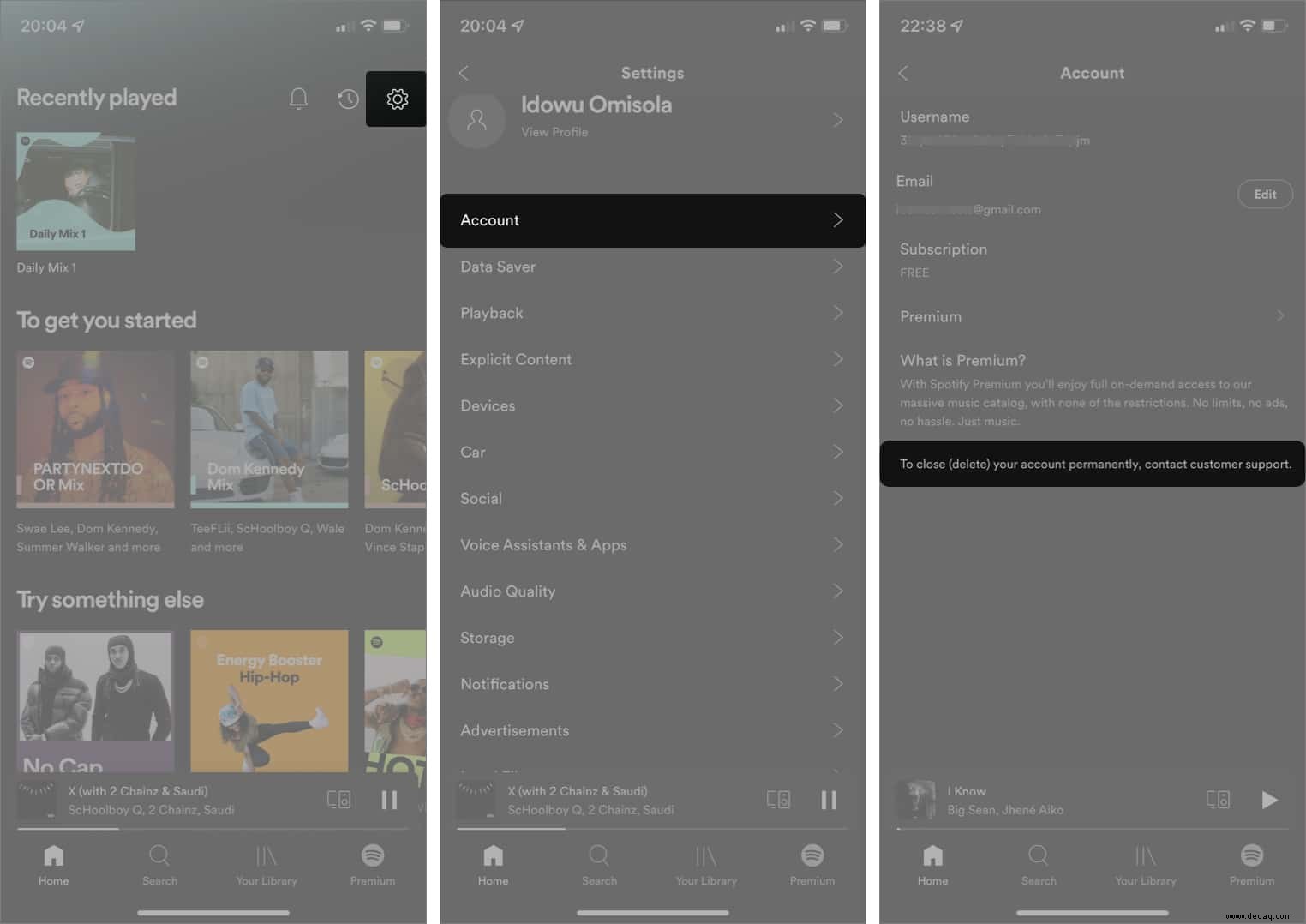
- Alternativ: Melden Sie sich direkt auf der Spotify-Supportseite an.
Folgen Sie nun auf der Supportseite den nächsten Schritten passend zu Ihrem Tarif.
So löschen Sie Ihr kostenloses Spotify-Konto
Sie sind auf der Supportseite? So gehen Sie vor:
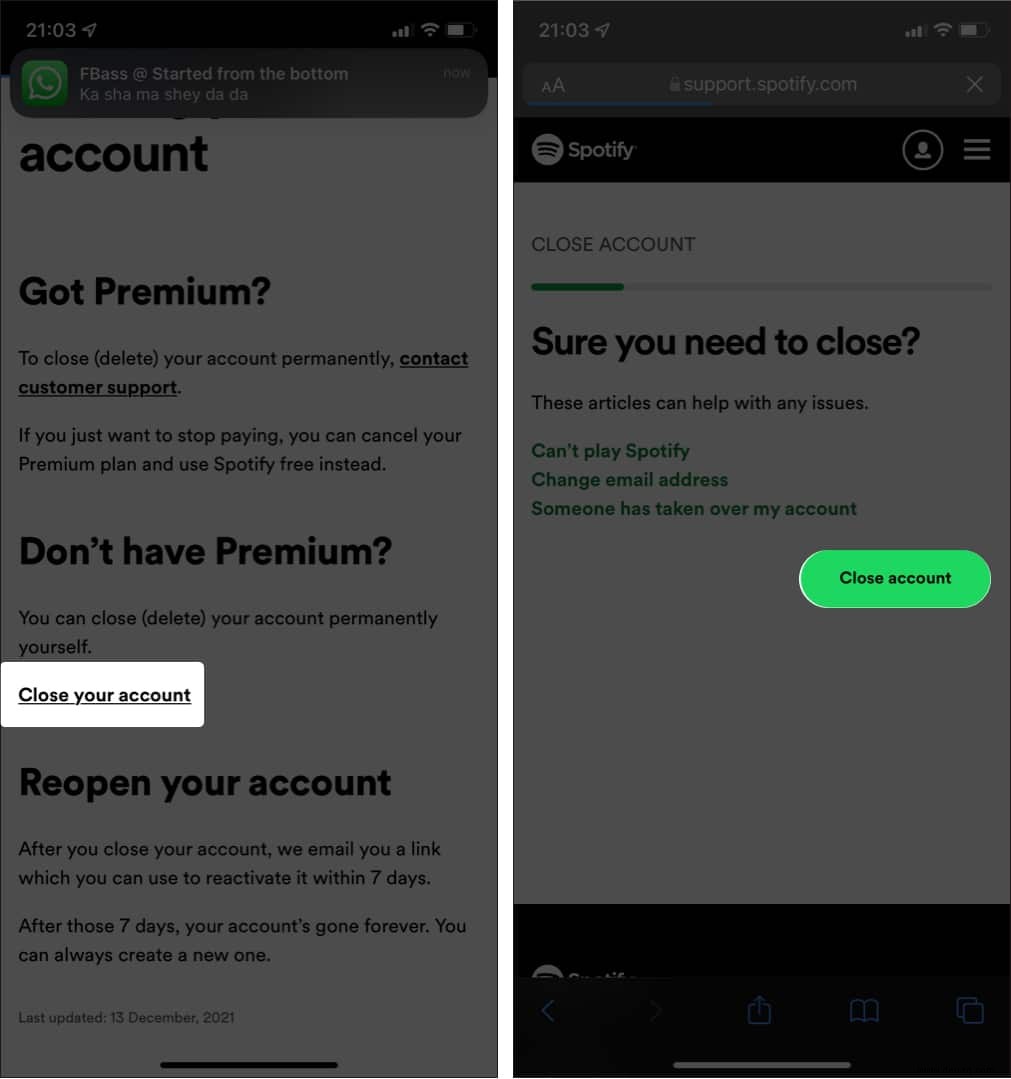
- Tippen Sie unter "Sie haben kein Premium?" auf Konto schließen.
Melden Sie sich bei Aufforderung mit Ihren Daten an. - Tippen Sie erneut auf Konto schließen.
- Bestätigen Sie Ihre Daten und tippen Sie Weiter.
- Markieren Sie Ich verstehe.
- Wählen Sie Weiter.
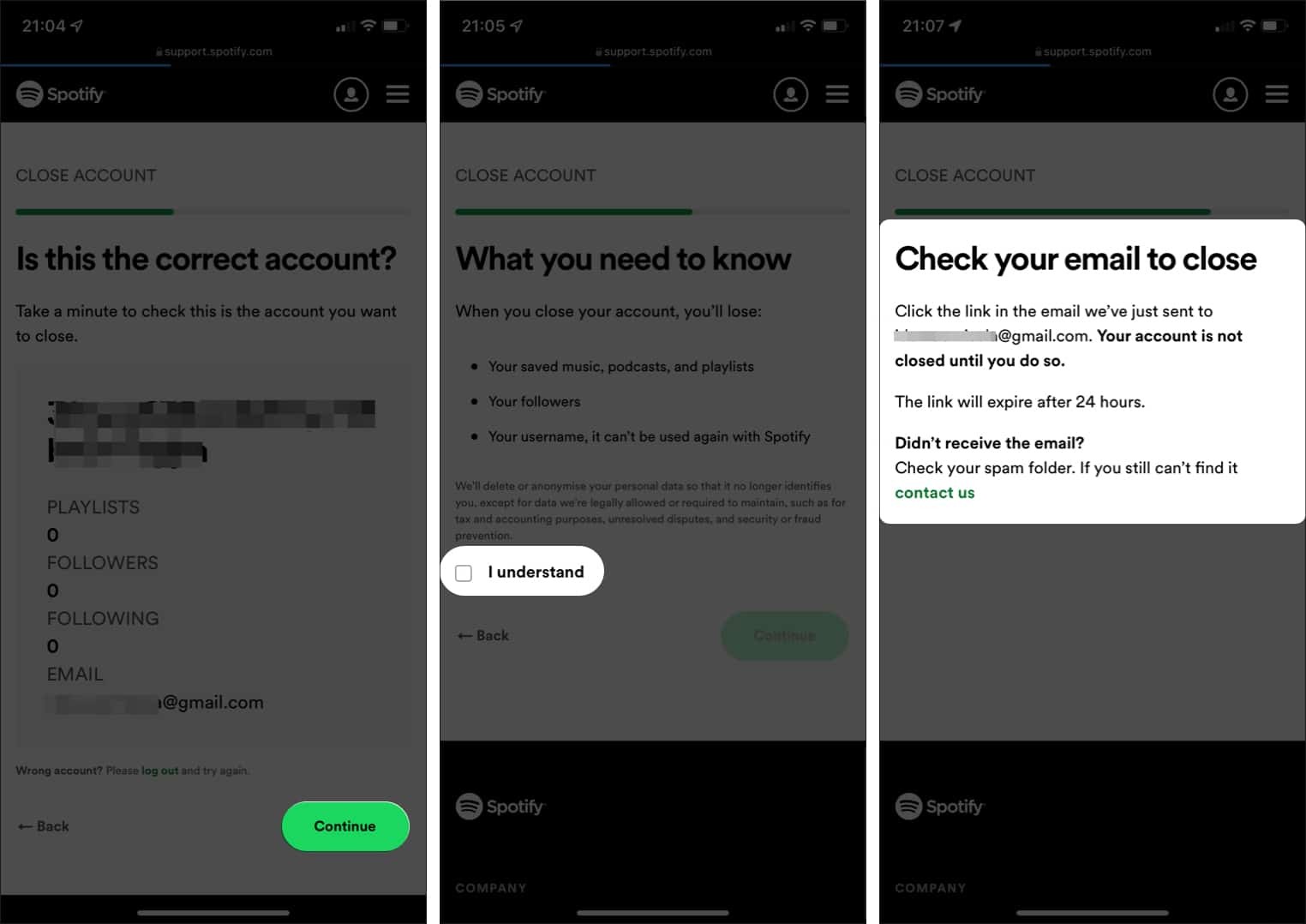
Spotify sendet eine Bestätigungs-E-Mail (gültig 24 Stunden). Öffnen Sie sie und tippen Sie auf MEIN KONTO SCHLIESSEN. Sie sehen Alles erledigt! – plus eine E-Mail mit Reaktivierungslink.
Keine E-Mail? Kontaktieren Sie den Spotify-Support.
So löschen Sie Ihr Spotify-Premium-Konto
Auf der Supportseite: Tippen Sie Kundensupport kontaktieren, dann Nachricht senden.
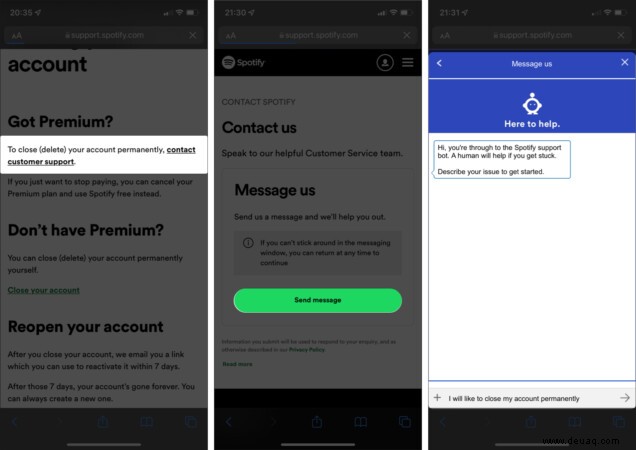
Schreiben Sie: "Ich möchte mein Konto dauerhaft schließen." Senden Sie ab – der Bot gibt weitere Anweisungen.
Wie lange dauert die Kontolöschung?
Spotify löscht nicht sofort: 7 Tage Widerrufsfrist, danach beginnt die finale Löschung (14–30 Werktage bis Daten entfernt).
So rufen Sie ein gelöschtes Konto zurück
Innerhalb von 7 Tagen:
- Öffnen Sie die Bestätigungs-E-Mail.
- Tippen Sie MEIN KONTO REAKTIVIEREN.
Sie sehen Sie sind zurück!. Achtung: Einstellungen, Playlists und Premium-Status gehen verloren (Fallback auf Free).
Was passiert nach der Löschung?
Sofort: Abmeldung überall. 14–30 Tage: Keine Neuregistrierung mit alter E-Mail. Dauerhaft: Verlust von Abos, Playlists, Daten.
Fertig! Bei Konto-Problemen ist das eine gute Lösung. Fragen? Kommentieren Sie unten.
Weiterlesen:
- So finden Sie Ihr Spotify Wrapped und Apple Music Replay
- Spotify stoppt die Wiedergabe auf iPhone/iPad? So beheben Sie das
- Songs in Spotify auf iPhone/Android ein- und ausblenden