Als Experten für Apple- und Windows-Integration wissen wir: Apples geschlossenes Ökosystem erschwert die Synchronisation mit Nicht-Apple-Geräten. Ideal für iPhone-Nutzer mit Windows-PC – ohne Kompromisse beim Wechsel zu einem Mac.
Standardmäßig sind iPhone-Nachrichten (inkl. iMessage und SMS) auf Windows-PCs nicht zugänglich. Glücklicherweise gibt es zuverlässige Workarounds, die wir aus jahrelanger Praxis empfehlen.
1. WhatsApp Web oder Windows-App
Diese Lösung kommt der nahtlosen iPhone-Mac-Synchronisation am nächsten – perfekt für Messenger-Nachrichten (ohne SMS).
So richten Sie es ein:
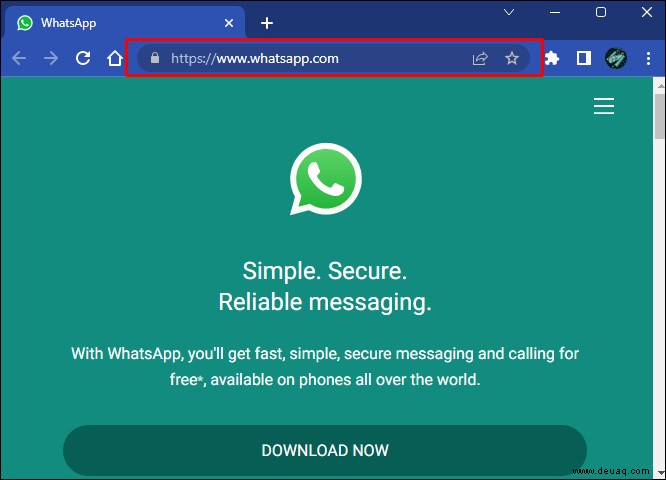
- Öffnen Sie auf dem PC WhatsApp Web und scannen Sie den QR-Code.
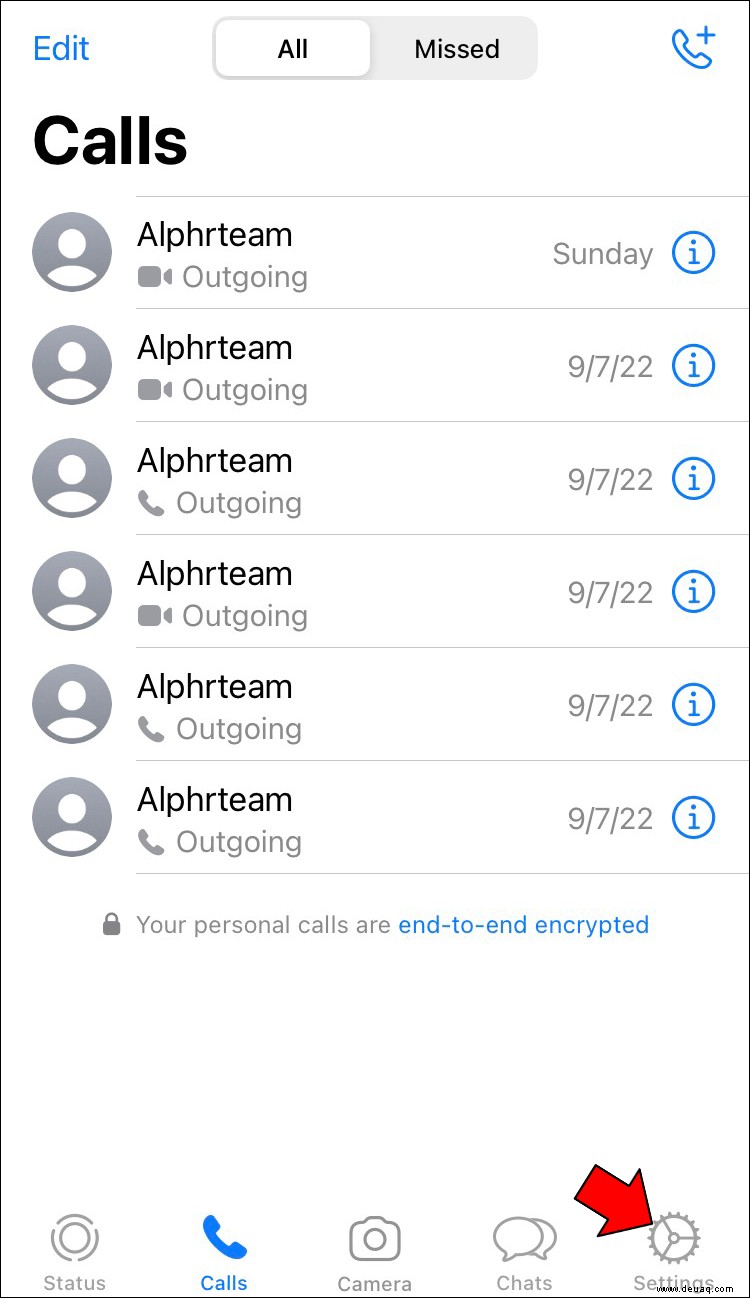
- Auf dem iPhone: Einstellungen (Zahnrad) öffnen.
- Verknüpfte Geräte > Gerät verknüpfen. Bestätigen Sie mit Face ID/Touch ID.
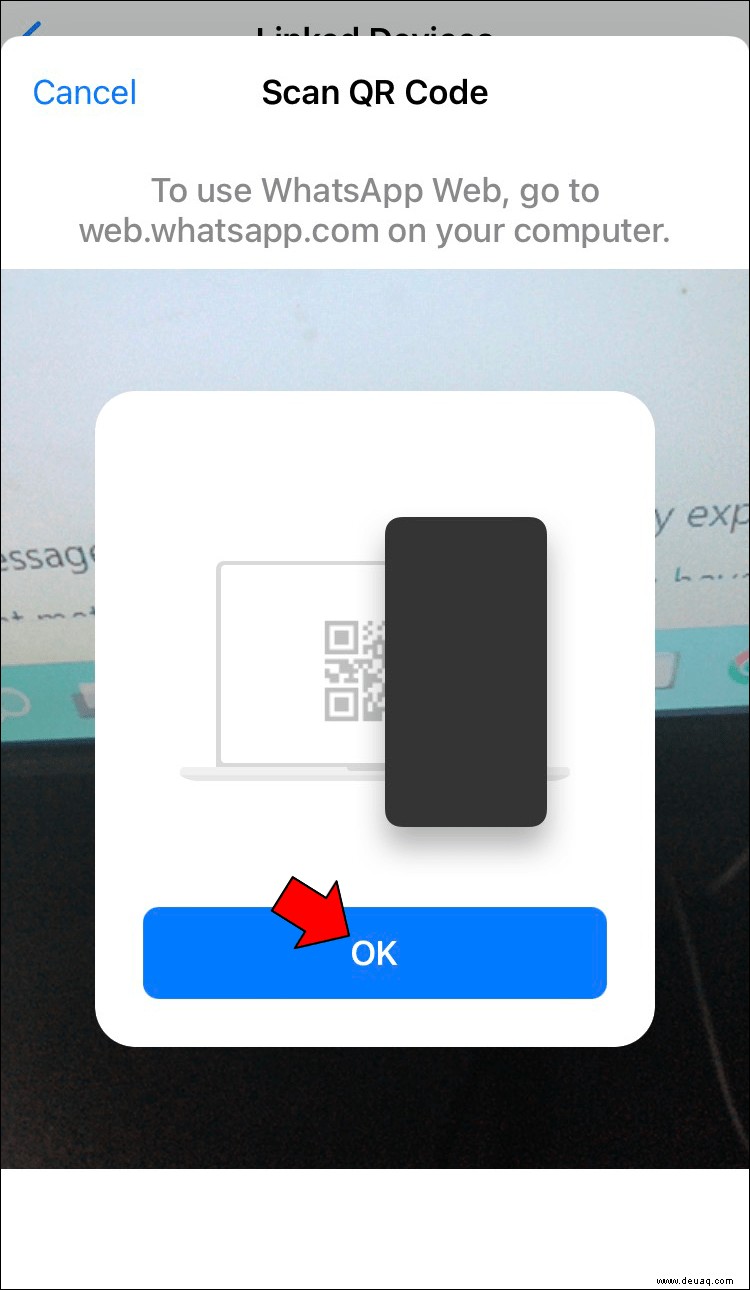
- Kamera auf QR-Code richten.
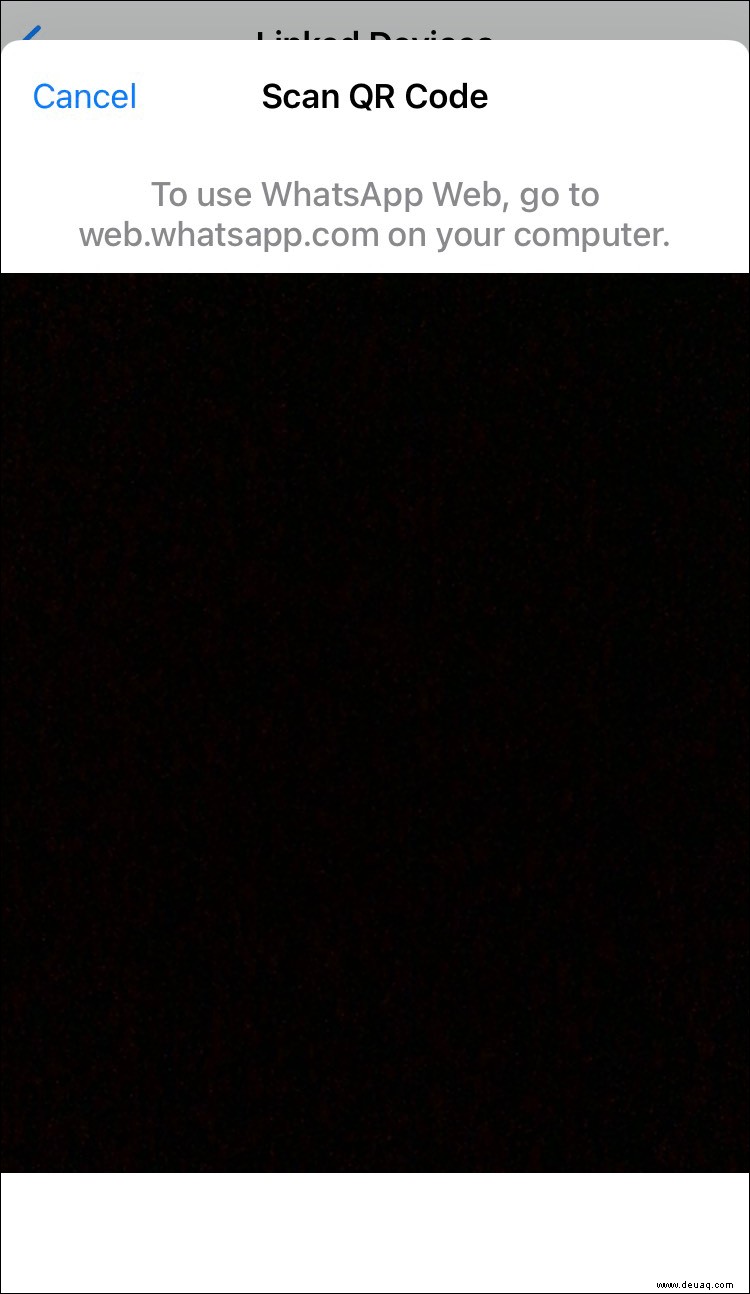
Alle Chats synchronisieren sich in Echtzeit. Alternativ: Laden Sie die offizielle WhatsApp-App für Windows herunter und verknüpfen Sie wie oben.
2. Nachrichten per E-Mail exportieren
Exportieren Sie einzelne Konversationen aus der iPhone-Nachrichten-App direkt per E-Mail – praktisch für Archivierung, nicht für Live-Sync.
Schritte:
- Öffnen Sie Nachrichten.
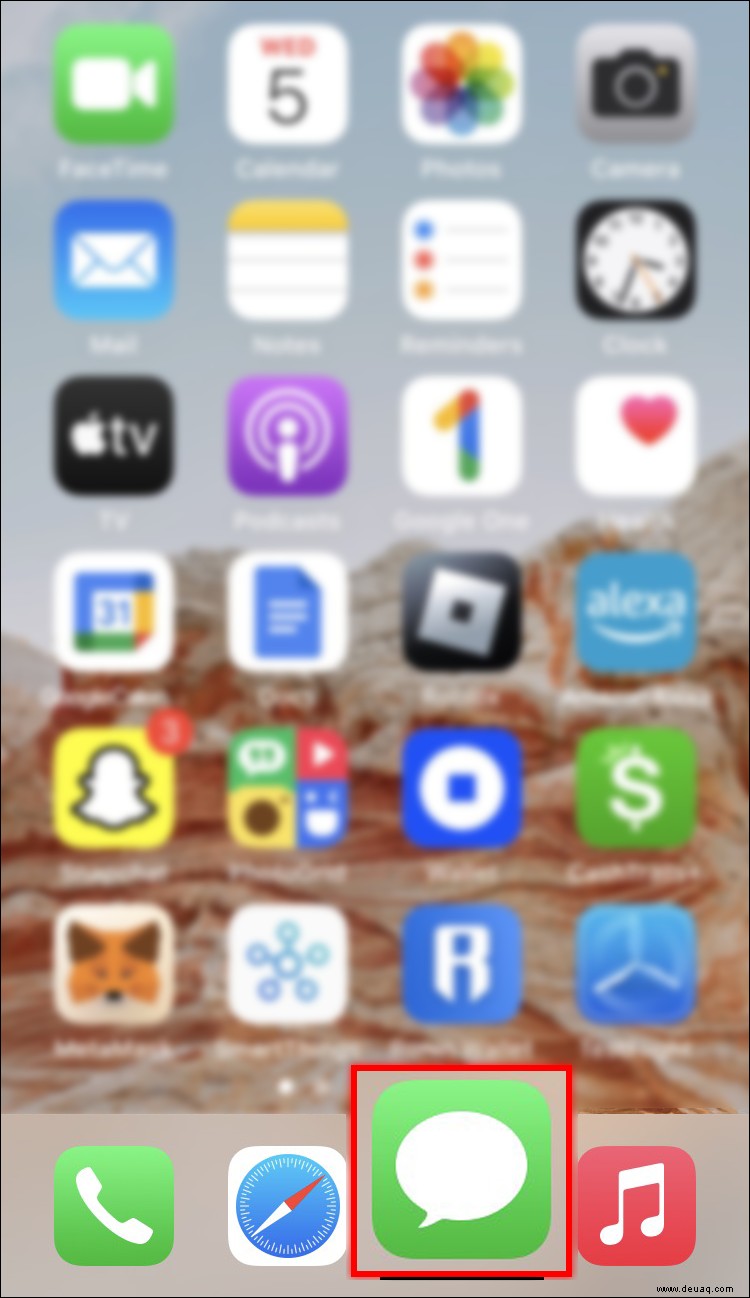
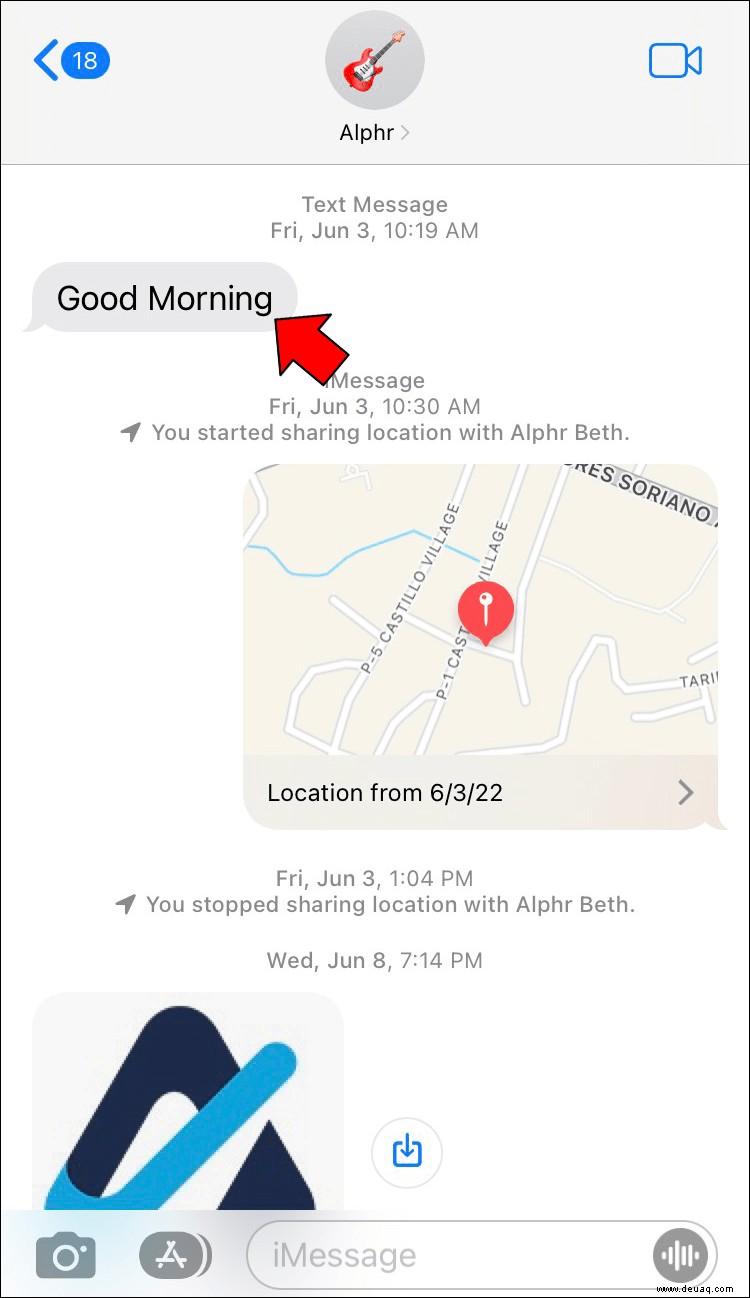
- Wählen Sie die Konversation.

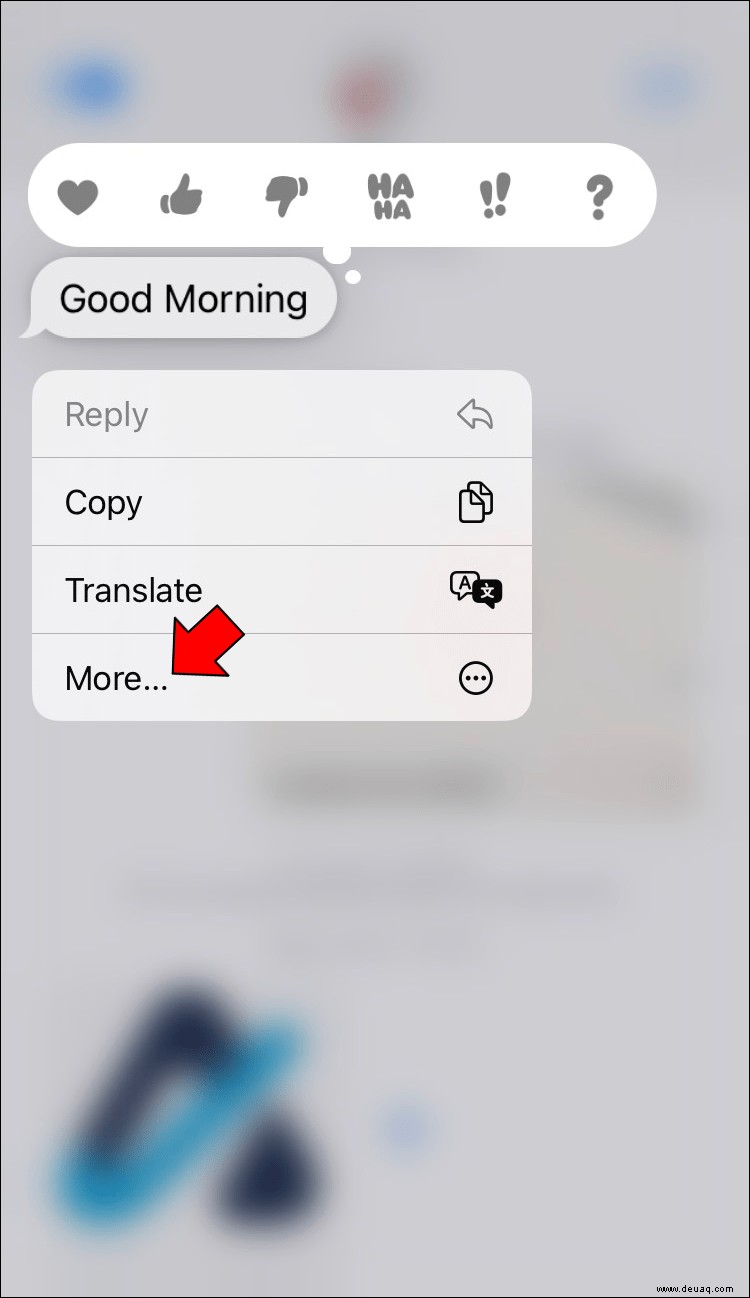
- Nachricht gedrückt halten.
- Mehr > Vorwärtspfeil.
- E-Mail-Adresse eingeben und senden.
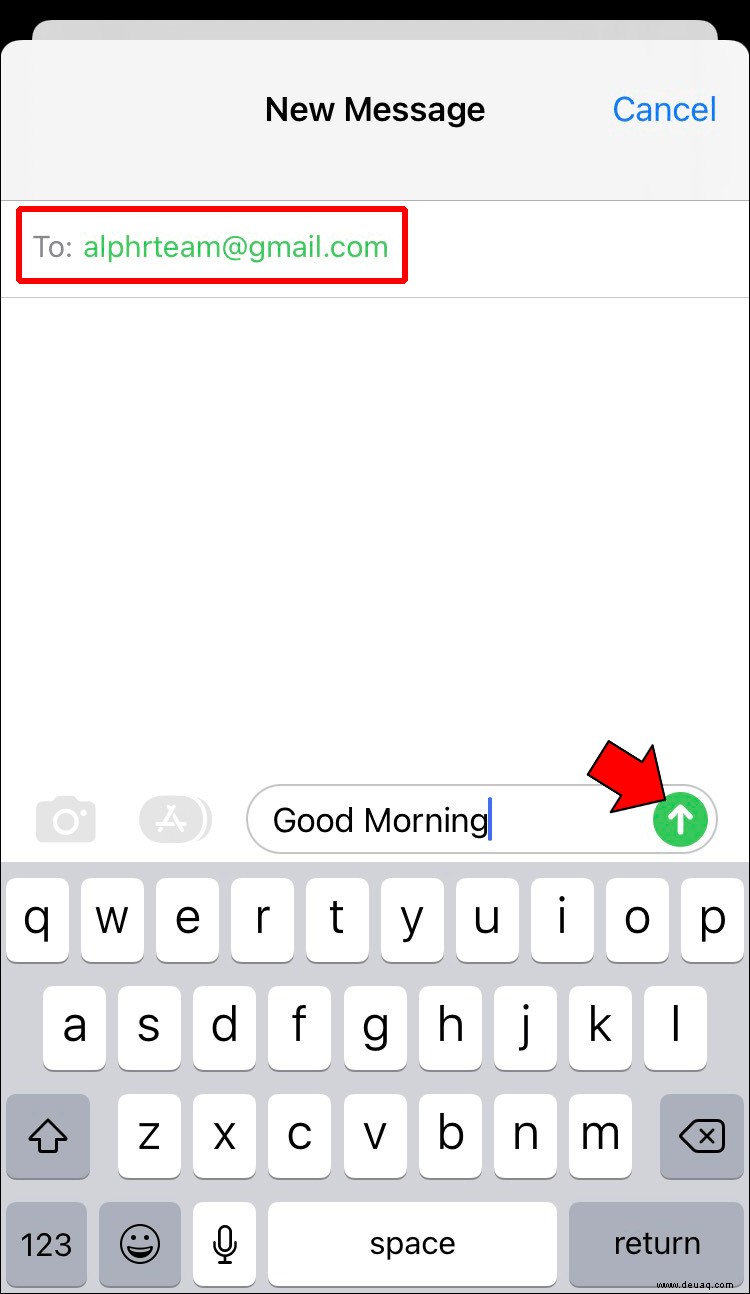
Hinweis: Nur ausgewählte Nachrichten, keine laufende Synchronisation.
3. Chrome Remote Desktop (mit Mac)
Haben Sie einen Mac? Greifen Sie remote darauf zu – iPhone-Nachrichten erscheinen automatisch.
Installation:
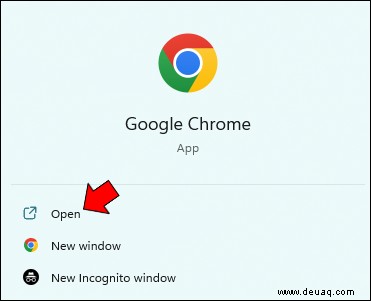
- Chrome auf Windows öffnen.
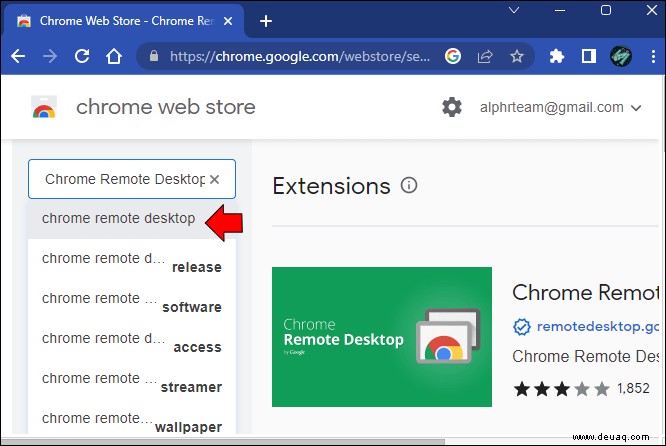
- Chrome Web Store: Chrome Remote Desktop suchen.
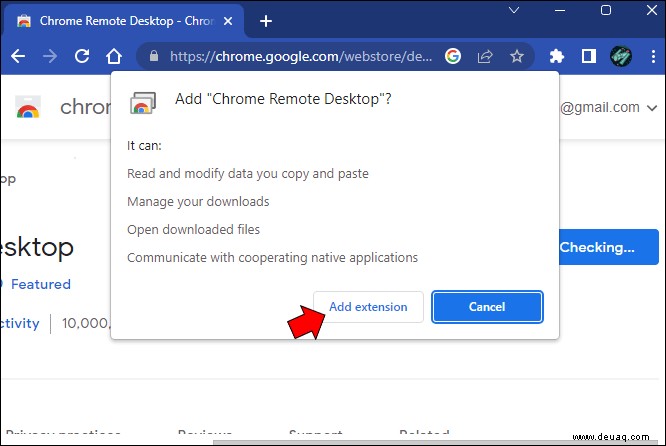
- Zu Chrome hinzufügen.
- Prozess auf Mac wiederholen.
- Auf Mac: Remote Desktop-Symbol.
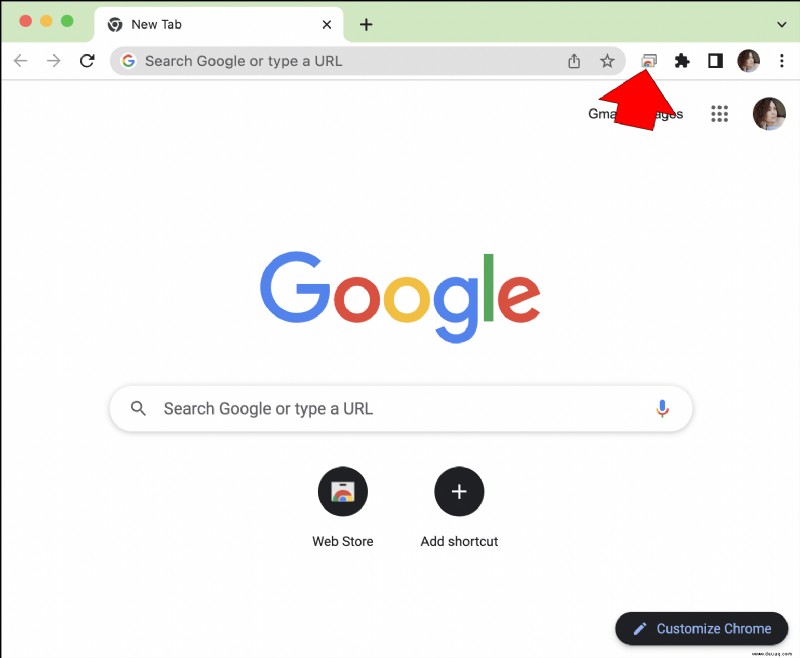
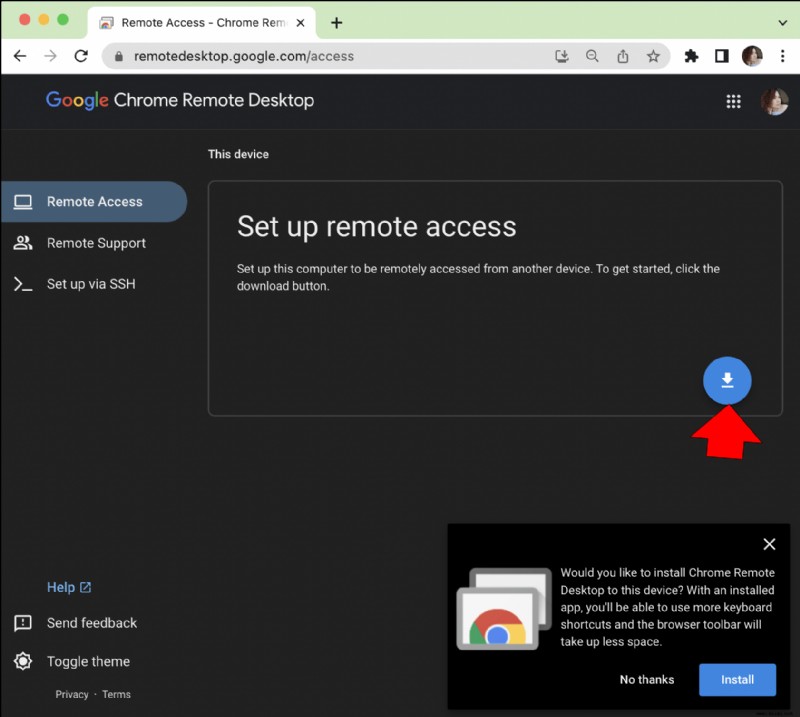
- Fernzugriff einrichten – Download.
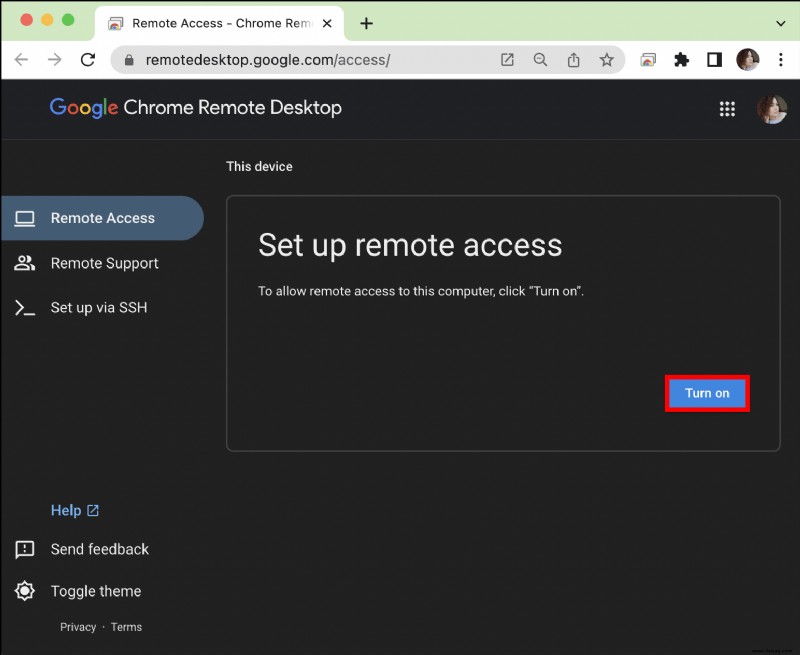
- Code generieren und auf PC eingeben.
- Remote Support – Code eingeben, verbinden.
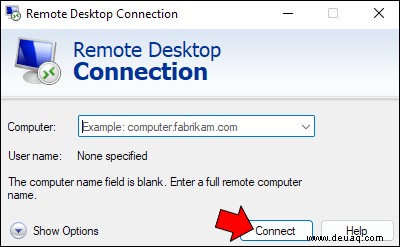
PC spiegelt nun Mac-Bildschirm – Nachrichten sichtbar.
4. Drittanbieter-Apps (letzter Ausweg: Cydia/Jailbreak)
Apps wie Cydia ermöglichen Sync, erfordern aber Jailbreak – stark abzuraten: Garantie erlischt, Sicherheitsrisiken. Nur für Fortgeschrittene.
Schritte (auf eigene Gefahr):
- Safari: CydiaFree-Website.
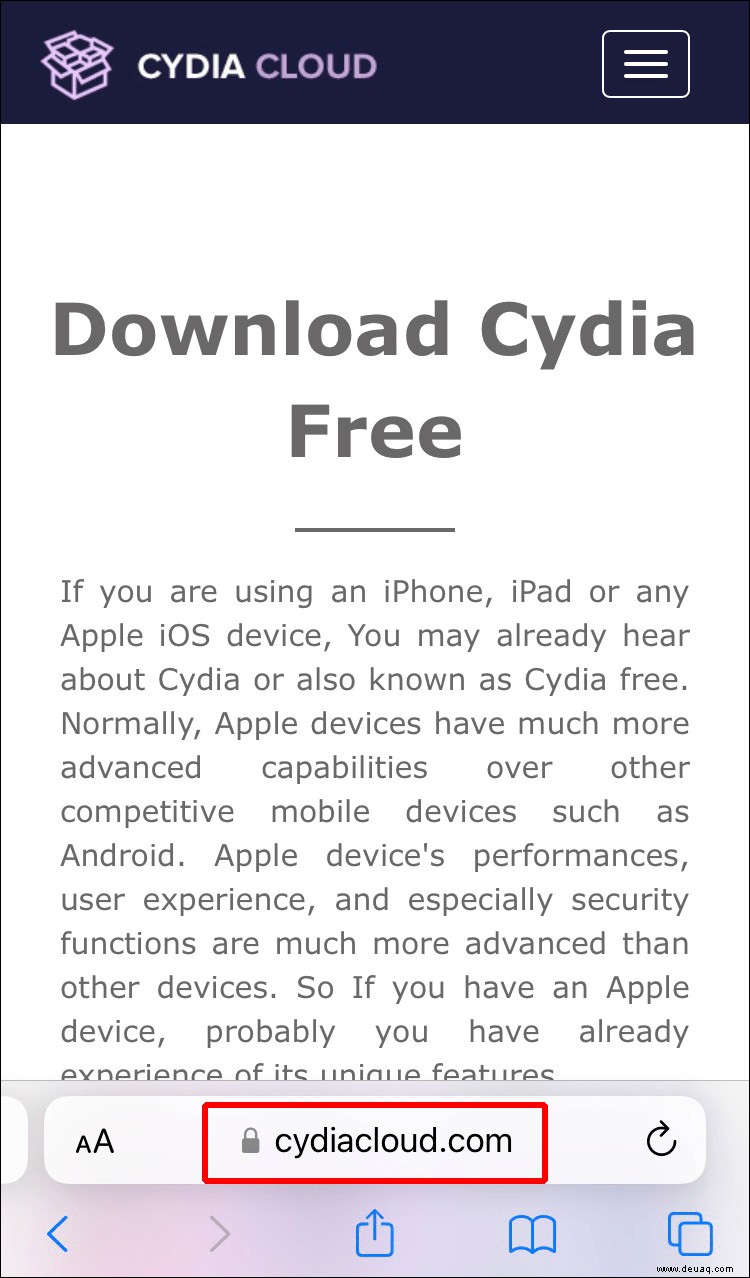
- Cydia-Download.
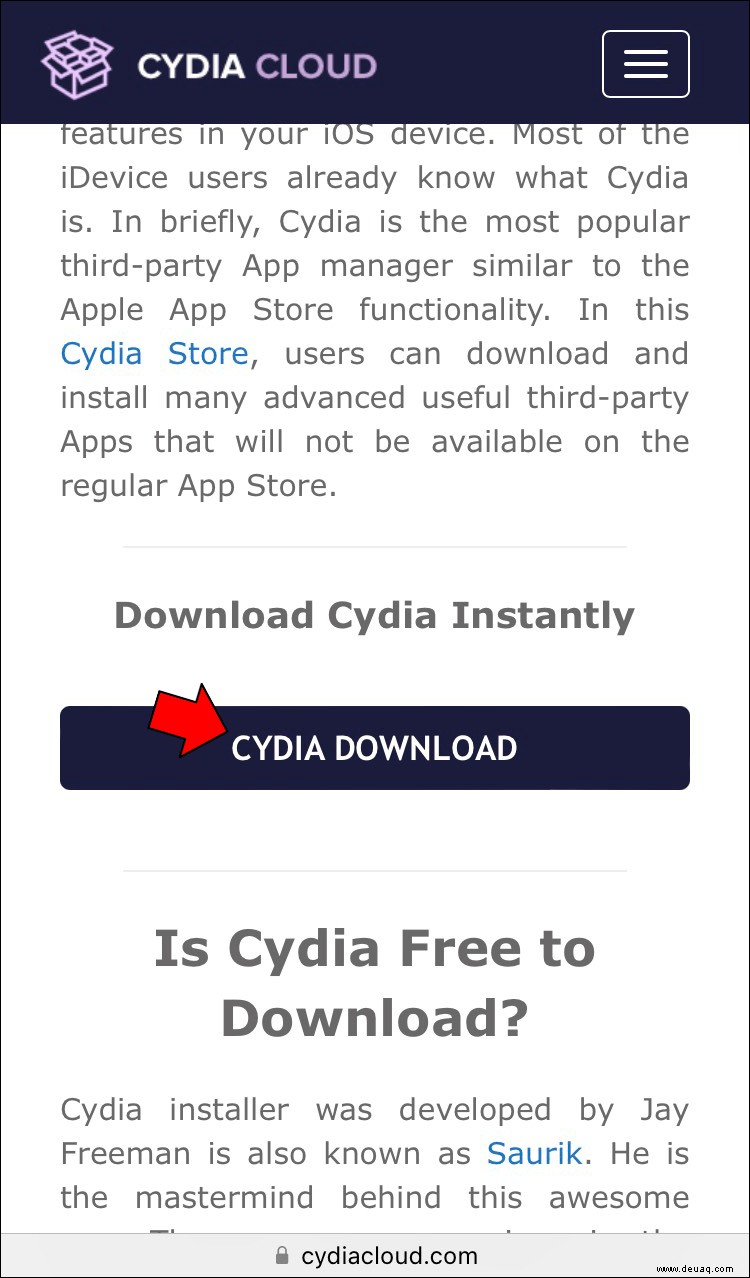
- Cydia installieren.
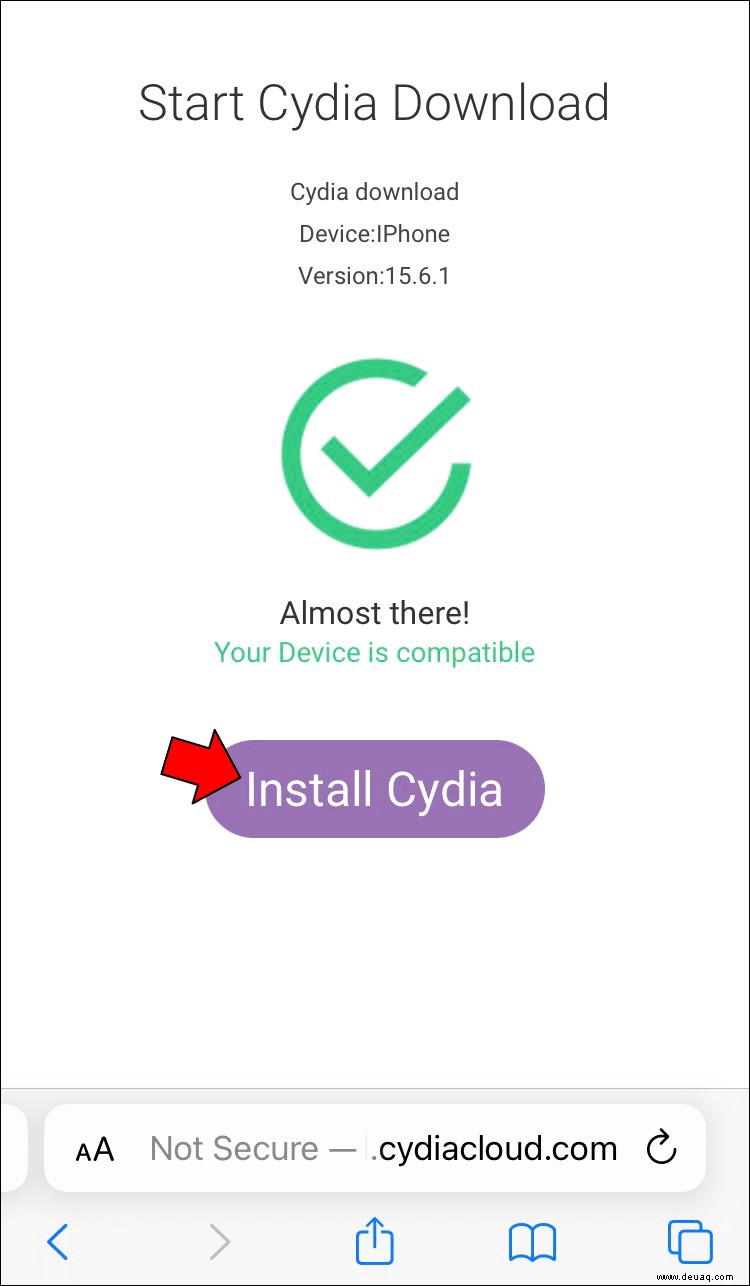
- Cydia: Einstellungen > Allgemein.
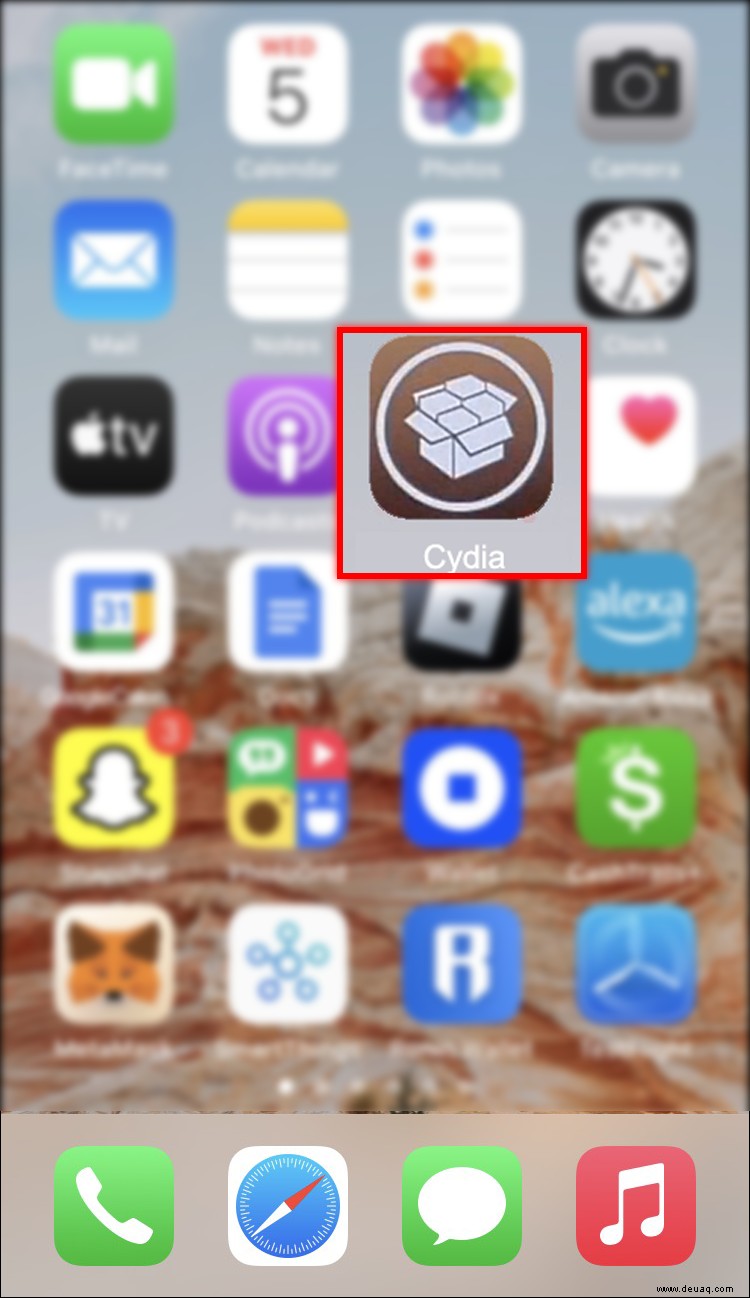
- Profil erstellen/anmelden.
- PC-Browser: Cydia-Website anmelden.
- IP eingeben, Aktivieren.
Zusammenfassung: Optimieren Sie Ihre Geräte-Integration
Mit diesen Methoden empfangen Sie iPhone-Nachrichten flexibel auf Windows. Welche nutzen Sie? Teilen Sie Ihre Tipps in den Kommentaren!