In dieser praxisnahen Anleitung, basierend auf jahrelanger Erfahrung mit Gaming-Emulatoren und Keymapper-Apps, zeigen wir Ihnen, wie Sie Flash Party mit einem Controller optimal spielen. Wir stellen zwei bewährte Methoden vor: Die erste nutzt einen Android-Emulator für nahtlosen PC-Komfort. Die zweite ermöglicht Controller-Support direkt auf Ihrem Smartphone oder Tablet via Keymapper-App. Wählen Sie die passende Variante für Ihr Setup!
Inhalt- 1) Methode 1: Flash Party mit Controller auf Android-Emulator
- 2) Controller aktivieren und Keymapping in BlueStacks anpassen
- 3) Joystick-Keymapping in BlueStacks optimieren
- 4) Methode 2: Keymapper für Flash Party Controller auf Mobile
- 5) Mantis Gamepad installieren
- 6) Keymapping in Mantis optimieren
Methode 1: Flash Party mit Controller auf einem Android-Emulator spielen
Als Experten für Android-Emulatoren empfehlen wir BlueStacks: intuitiv, leistungsstark, benutzerfreundlich und absolut sicher. Kompatibel mit Windows und Mac. Ich teste hier mit einem Xbox-Controller, aber jeder gängige Gamepad funktioniert einwandfrei.
Fehlt BlueStacks? Laden Sie es über den Button unten herunter. Flash Party ist exklusiv auf TapTap verfügbar – installieren Sie es direkt im Emulator.
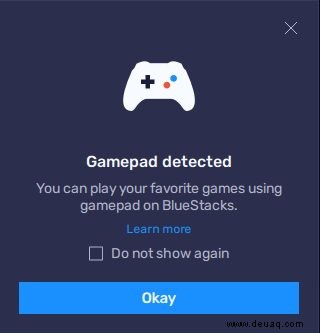
Starten Sie BlueStacks, schließen Sie Ihren Controller an. Ein Popup bestätigt die Erkennung.
Controller aktivieren und Keymapping in BlueStacks anpassen
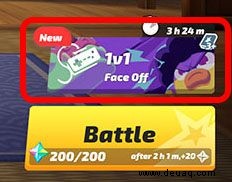
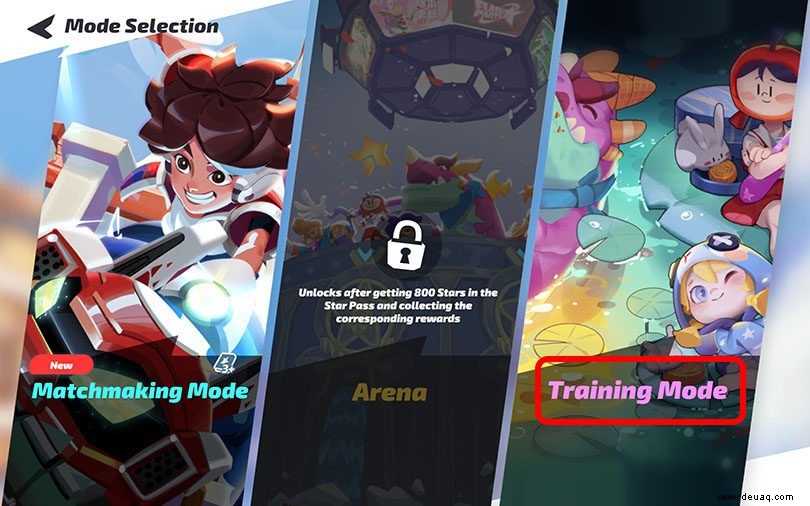
Richten Sie Keymapping im Flash Party-Trainingsgelände ein: Wählen Sie unter Spielmodi (über "Battle") das Trainingsgelände für ein privates Match.
Öffnen Sie die BlueStacks-Seitenleiste (Tastatursymbol), wählen Sie Ihren Controller. Weisen Sie Controller-Elemente Spieleingaben zu – einfach per Drag-and-Drop und Drücken.
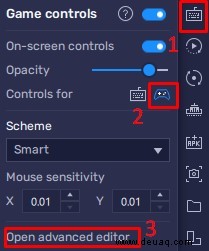
Im erweiterten Editor positionieren Sie Elemente flexibel. Speichern Sie Ihre Konfiguration!
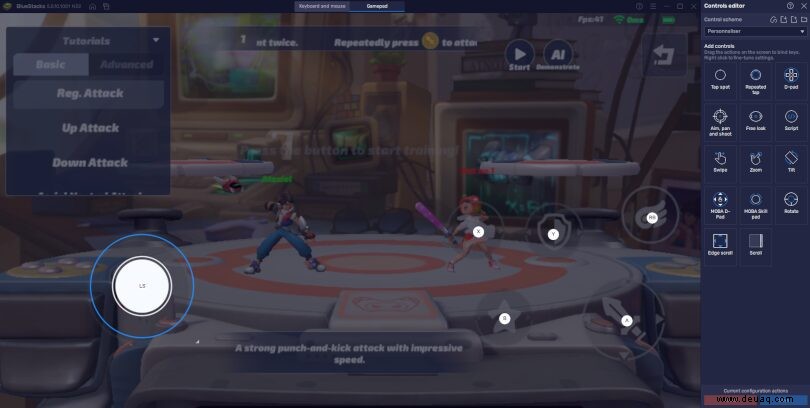
Joystick-Keymapping in BlueStacks optimieren
Für präzise Steuerung: Wählen Sie Analogstick oder D-Pad, klicken Sie das Zahnrad für erweiterte Optionen.
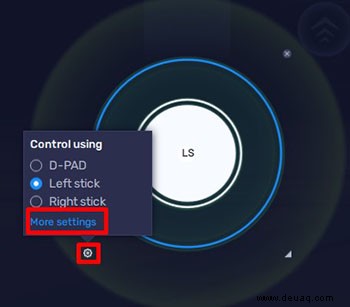
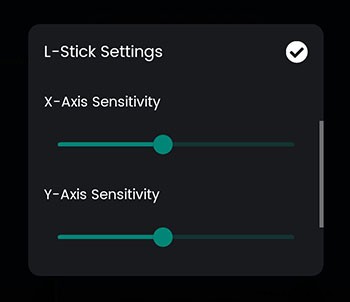
Wandeln Sie D-Pad in Sticks um und kalibrieren Sie Empfindlichkeit – perfekt auf Ihre Spielweise abgestimmt.
Methode 2: Keymapper für Flash Party Controller auf Mobile
Ideal für Android-Smartphones/Tablets: Nutzen Sie Mantis Gamepad für echten Controller-Support.
Mantis Gamepad installieren
Erstmalig? Folgen Sie unserer detaillierten Installationsanleitung. Fügen Sie Flash Party zu Mantis hinzu und gewähren Sie Berechtigungen für das Overlay.
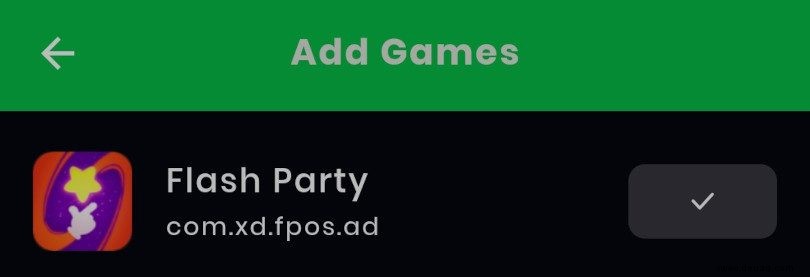
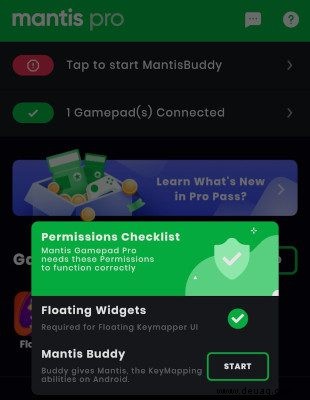
Starten Sie Flash Party via Mantis. Gehen Sie ins Trainingsgelände, tippen Sie das grüne Mantis-Symbol. Fügen Sie Controller-Elemente per "+" hinzu und weisen Sie Aktionen zu. Testen Sie gründlich – Trigger/D-Pad brauchen ggf. Feinabstimmung.
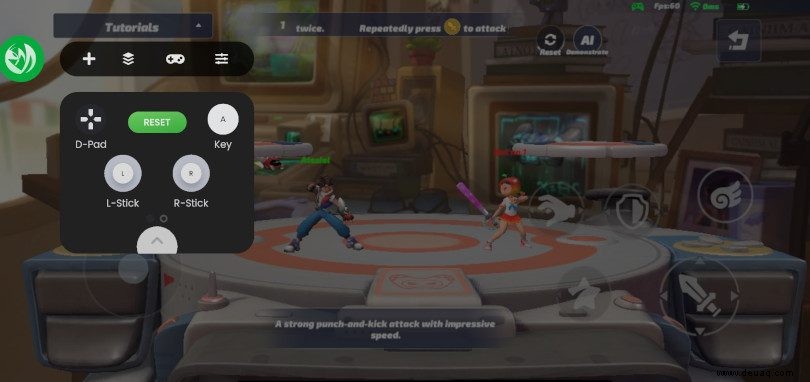
Keymapping in Mantis optimieren
Feinjustierung via Zahnrad: Passen Sie X-/Y-Achsen-Empfindlichkeit an Sticks/D-Pad an.
So meistern Sie Flash Party mit Controller! Verbessern Sie Ihr Setup mit unserem Top-Gaming-Zubehör. Viel Erfolg!